
禁止转发功能的工作原理
内容保护设置的定义
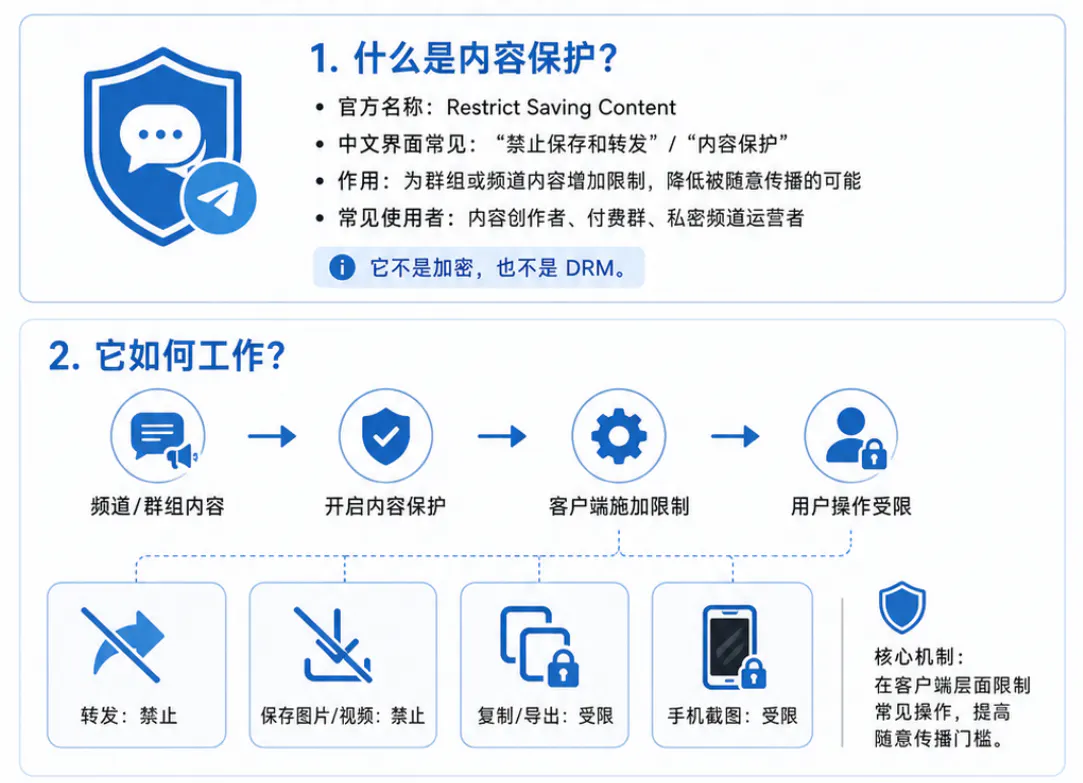
这一功能在Telegram中的官方名称为Restrict Saving Content,中文界面通常显示为"禁止保存和转发"或"内容保护"。它的作用是为群组或频道的内容增加一层限制,使消息仅能在当前聊天中留存,不易被取出后四处传播。内容创作者和付费群运营者使用尤为普遍,因为发出去的内容不希望被他人随意截图转发到别处。Telegram于2021年底推出此更新,主要服务于创作者对目标受众的内容控制。
该功能并非加密或数字版权管理方案,而是在客户端层面施加的操作约束。它的防护目标明确——阻止日常层面的随意分享,而非应对技术性绕过。理解这一边界,对后续评估其实际保护效果很重要。
限制转发保存及截图的机制
开启后,Telegram在客户端实施限制。转发按钮基本失效——成员长按消息或从菜单选择转发选项均无响应。图片和视频保存到相册的功能也被阻断。截图方面,在手机App上(尤其是iOS和Android)系统层面会让截图变黑或直接不显示内容,防护相对到位。
桌面客户端和网页版的保护则弱得多,截图基本可以正常进行,某些情况下甚至能通过客户端缓存或网页版下载文件。这一功能并非绝对防泄露,更多是提高随意分享的门槛。对随意级别的传播能有效拦截,但对有技术动机的提取则无法根绝。
群组频道开启禁止转发的详细步骤
移动端App的操作方法
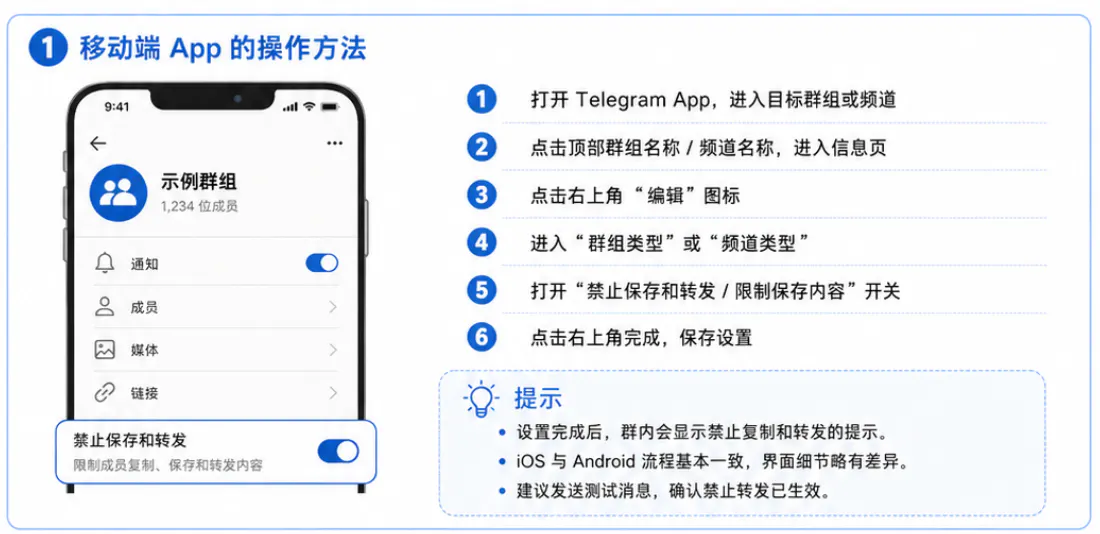
手机上操作最为常见。打开Telegram App,进入需要设置的群组或频道聊天界面,点击屏幕上方的群组名称或频道名称进入信息页面。在右上角找到编辑图标(铅笔状或"编辑"字样),点进去后往下找到"群组类型"或"频道类型"选项,点击进入。此处即可看到"禁止保存和转发"或"限制保存内容"的开关,将其打开,最后点击右上角完成或对勾保存设置。
设置完成后,群内会显示一条提示,标明该群组的消息现已禁止复制和转发。iOS与Android操作流程基本一致,界面细节或略有差异。设置完毕建议自行发送一条测试消息,让成员尝试转发以确认效果。此处的验证能在第一时间发现配置是否真正生效。
桌面版客户端的设置流程
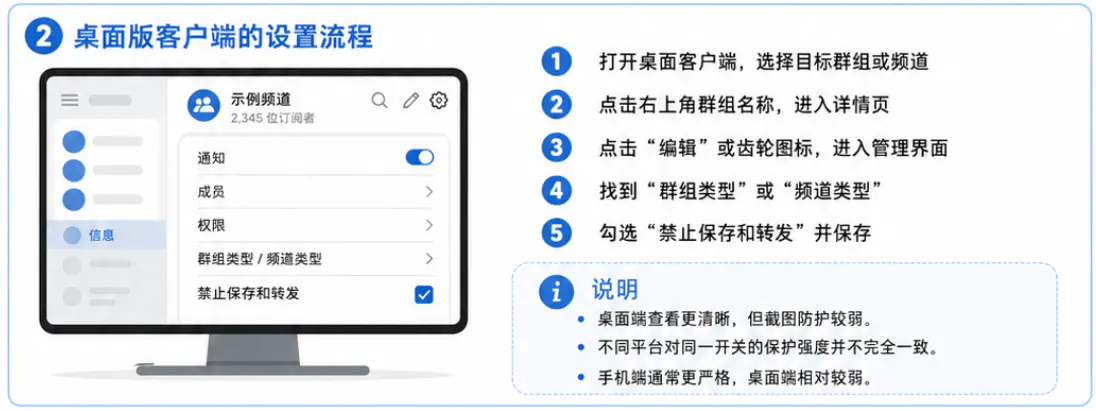
桌面端的操作逻辑与手机端一致。打开桌面客户端,选中目标群组或频道,点击右上角群组名称进入详情页。找到"编辑"或齿轮图标进入管理界面,下拉至"群组类型"或"频道类型",点开后同样可见"禁止保存和转发"选项,勾选启用后保存退出。
桌面版屏幕更大,查看设置更为清晰,但保护效果不及手机App——截图防护几乎不存在。需要了解的是,不同平台对同一开关的拦截能力并不对等,手机端最严,桌面端最弱。
不同群组类型的处理差异
普通群组、超级群组和频道在开启此功能的流程上基本一致,但实际效果与适用场景略有不同。普通群组成员少,开启后保护简单直接;超级群组支持更多成员和管理员权限,适合大型社区,开启禁止转发能有效减少内容外泄。频道因为是单向广播,开启后订阅者更难将内容取出转至别处,保护效果往往更好。
公开群组和私密群组均可使用该功能,但私密群组本就访问门槛较高,配合禁止转发会更保险。频道需确认操作者为创建者或拥有足够权限的管理员,方可修改设置。权限不足的成员无法触及此选项。
启用禁止转发后的常见问题解决
成员无法转发消息时的处理
成员反馈消息转发不了,正是功能正常生效的表现。可先确认开关确已打开,随后告知成员这是有意设置的保护措施。管理员若需转发,可凭自身权限操作,或临时关闭保护再发送。
大多数情况下,成员就是被限制了——此时最好的处理方式是解释清楚缘由,让对方理解这是在保护内容免于随意扩散。偶尔有成员使用第三方客户端或网页版尝试绕过,但在官方App中基本无法突破。诚恳沟通比技术对抗更有效。
功能未生效原因排查
设置后若未见效果,先检查几处。Telegram是否为最新版本?旧版可能不支持此功能,需到应用商店更新。确认设置路径正确——有时点错位置未能保存成功。群组若为基础群组,升级为超级群组后再试。网页版或桌面版有时显示不一致,让成员用手机App测试更可靠。
权限也需确认——只有群主或拥有"管理群组"权限的管理员才能开启,普通成员无法修改。这几项逐一排查,大部分未生效的情况都能找到原因。版本和权限是最常见的问题源头。
进一步优化保护效果的实用技巧
搭配其他隐私选项加强防护
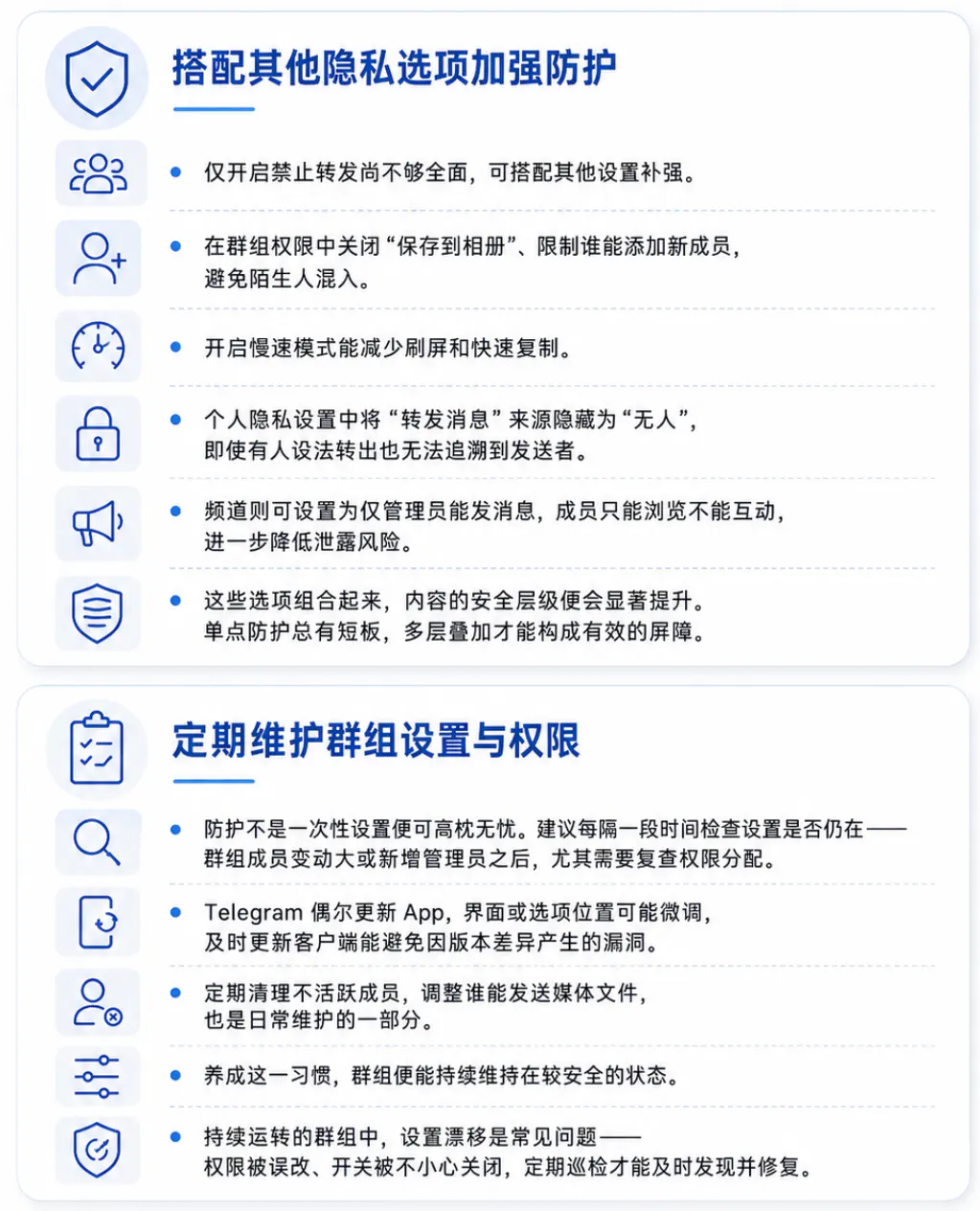
仅开启禁止转发尚不够全面,可搭配其他设置补强。在群组权限中关闭"保存到相册"、限制谁能添加新成员,避免陌生人混入。开启慢速模式能减少刷屏和快速复制。个人隐私设置中将"转发消息"来源隐藏为"无人",即使有人设法转出也无法追溯到发送者。
频道则可设置为仅管理员能发消息,成员只能浏览不能互动,进一步降低泄露风险。这些选项组合起来,内容的安全层级便会显著提升。单点防护总有短板,多层叠加才能构成有效的屏障。
定期维护群组设置与权限
防护不是一次性设置便可高枕无忧。建议每隔一段时间检查设置是否仍在——群组成员变动大或新增管理员之后,尤其需要复查权限分配。Telegram偶尔更新App,界面或选项位置可能微调,及时更新客户端能避免因版本差异产生的漏洞。
定期清理不活跃成员,调整谁能发送媒体文件,也是日常维护的一部分。养成这一习惯,群组便能持续维持在较安全的状态。持续运转的群组中,设置漂移是常见问题——权限被误改、开关被不小心关闭,定期巡检才能及时发现并修复。
长期保持聊天记录保护的有效建议
功能对正常内容分享的影响
开启禁止转发后,群内正常聊天影响不大——成员仍可正常发消息、回复、@他人,只是无法将内容取出。成员若需保存重要信息,只能手动记录或截图(手机端截图同样受限)。对创作者来说,这让付费内容或独家资料留在圈子内,不易被倒卖或四处散播。
限制过于严格有时会让成员感到不便,适当的时候可以沟通保护的初衷,让对方理解这是为维护内容价值而设,而非刻意制造障碍。理解之后的配合度往往更高。
应用更新与设置复查的重要性
Telegram更新频率较高,新版本可能优化该功能或修复bug,保持App最新版本是基础保障。设置完成后过几日再进入检查,确保开关未被意外关闭。多人管理的群组,管理员之间需沟通好权限分工,避免有人误操作改动设置。
长期来看,这一习惯能持续保护好聊天记录与内容,不必担心某天突然泄露。稳定的防护来自持续的维护,而非一次性的开启。
作为所有者开启禁止转发后自己还能转发聊天内容吗?
可以。群主或频道所有者开启此功能后,自身仍可转发内容。该限制主要针对普通成员设计,所有者拥有更高权限来管理群组内容,转发自己的消息或群内内容通常不受影响。
实际使用中,不少群主开启保护后,如需将内容分享至别处,仍会用个人账号单独操作或临时调整设置。保护的目的在于防止内容被随意传播,并非将自己也锁死。若经常需要导出或转发群内容,可在开启前便规划好分享渠道,或使用Telegram的保存消息功能自行收藏关键内容。我自己管理几个付费群,开启保护后照常转发,没有遇到过权限冲突。
禁止转发功能在iOS、Android和桌面端效果是否相同?
并不完全相同,手机端与桌面端的保护强度存在明显差异。iOS和Android App上截图保护做得较好,拍摄的画面往往是黑屏或模糊内容,转发和保存也严格受限。
桌面客户端和网页版保护弱得多,截图基本可正常进行,某些情况下甚至能通过客户端缓存或网页版下载文件。若对截图泄露尤为在意,最好让成员主要使用手机App访问内容。桌面端适合自己管理,但不应指望其防截屏能力。跨平台使用时,牢记手机强、电脑弱这一基本差异即可。
个人账号的私聊记录可以设置禁止转发保护吗?
目前不可以。个人账号的私聊记录尚无法设置禁止转发保护,该功能仅对群组和频道开放,私聊与秘密聊天没有对应选项。
私聊若需保护隐私,可使用Telegram自带的秘密聊天功能——开启后支持自毁消息,还能检测对方截图(虽非100%准确)。或在普通私聊中开启"自动删除消息"定时器,让聊天记录在设定时间后自动消失。这些方式虽与群组的禁止转发机制不同,但也能在一定程度上降低记录被长期保存的风险。一对一聊天的隐私保护,秘密聊天是更合适的工具。