
Telegram登录密码(2Fa)详解
两步验证密码与短信验证码的区别
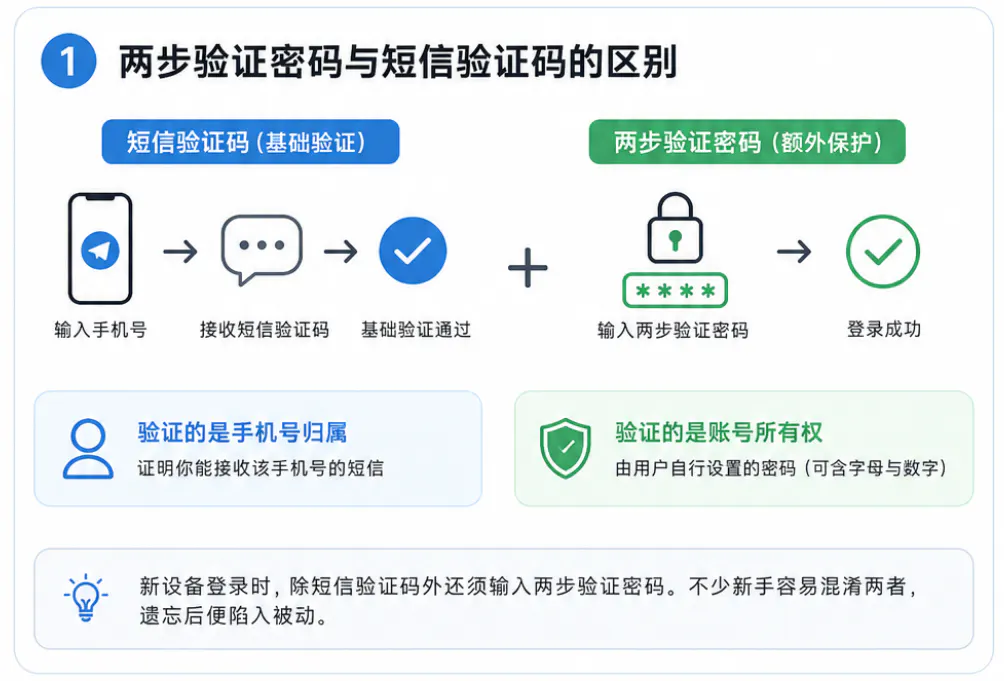
Telegram的登录流程为先输入手机号接收短信验证码,此为基础验证。两步验证密码则是额外叠加的一层保护,由用户自行设置,长度可包含字母与数字组合。新设备登录时,除短信验证码外还须输入该密码。短信验证码验证的是手机号归属,两步验证密码验证的是账号所有权。不少新手容易混淆两者,遗忘后便陷入被动。
忘记密码可能导致的账号限制
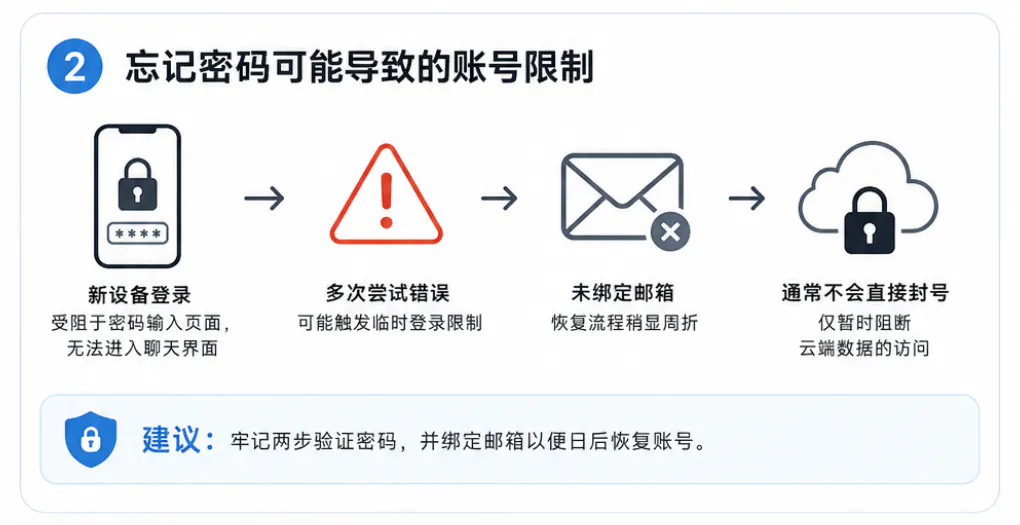
遗忘密码后,新设备登录会受阻于密码输入页面,无法进入聊天界面。多次尝试错误还可能触发临时登录限制。未绑定邮箱时恢复流程稍显周折,多数情况不会直接封号,仅暂时阻断云端数据的访问。
通过已登录设备执行密码重置操作
找到设置中两步验证入口的导航方法
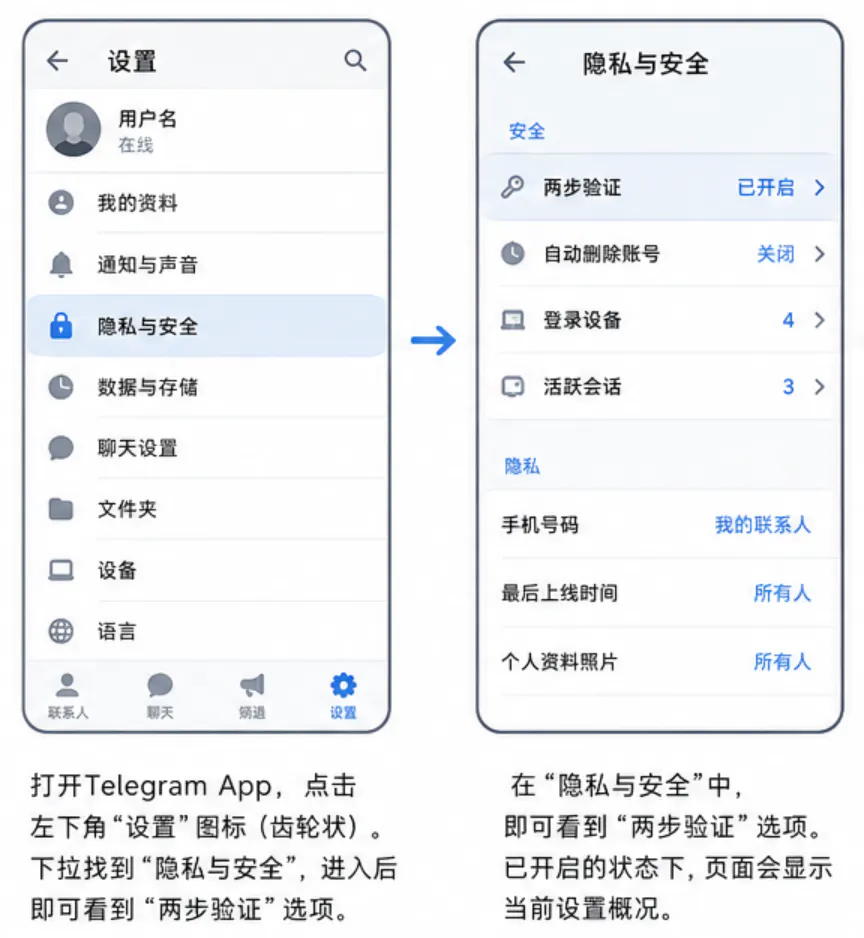
打开Telegram App,点击左下角"设置"图标(齿轮状)。下拉找到"隐私与安全",进入后即可看到"两步验证"选项。已开启的状态下,页面会显示当前设置概况。路径浅显,数步即可抵达。
点击忘记密码并启动7天重置流程
进入两步验证页面后,下方设有"忘记密码?"链接,点击后系统确认是否启动重置。已绑定邮箱的优先走邮件通道,未绑定的则直接进入7天等待期。等待期间账号仍可正常使用,聊天记录不会丢失,密码处于重置进程中。
借助恢复邮箱快速修改密码
接收并验证邮箱发送的重置代码
启动重置后,Telegram会向此前绑定的邮箱发送含验证码的邮件。需在收件箱或垃圾邮件文件夹中查找,将验证码复制回App内输入。验证通过后即可设置新的两步验证密码。使用Gmail等常用邮箱可降低漏收概率。
在应用内设置新的两步验证密码
输入邮箱验证码后,App引导输入新密码、确认一次,并可添加密码提示以便日后回忆。设置完成后可在其他设备上试登录,确认新密码生效。全程耗时数分钟,不会影响进行中的聊天内容。
处理无设备登录或无邮箱的情况
在登录界面启动忘记密码选项
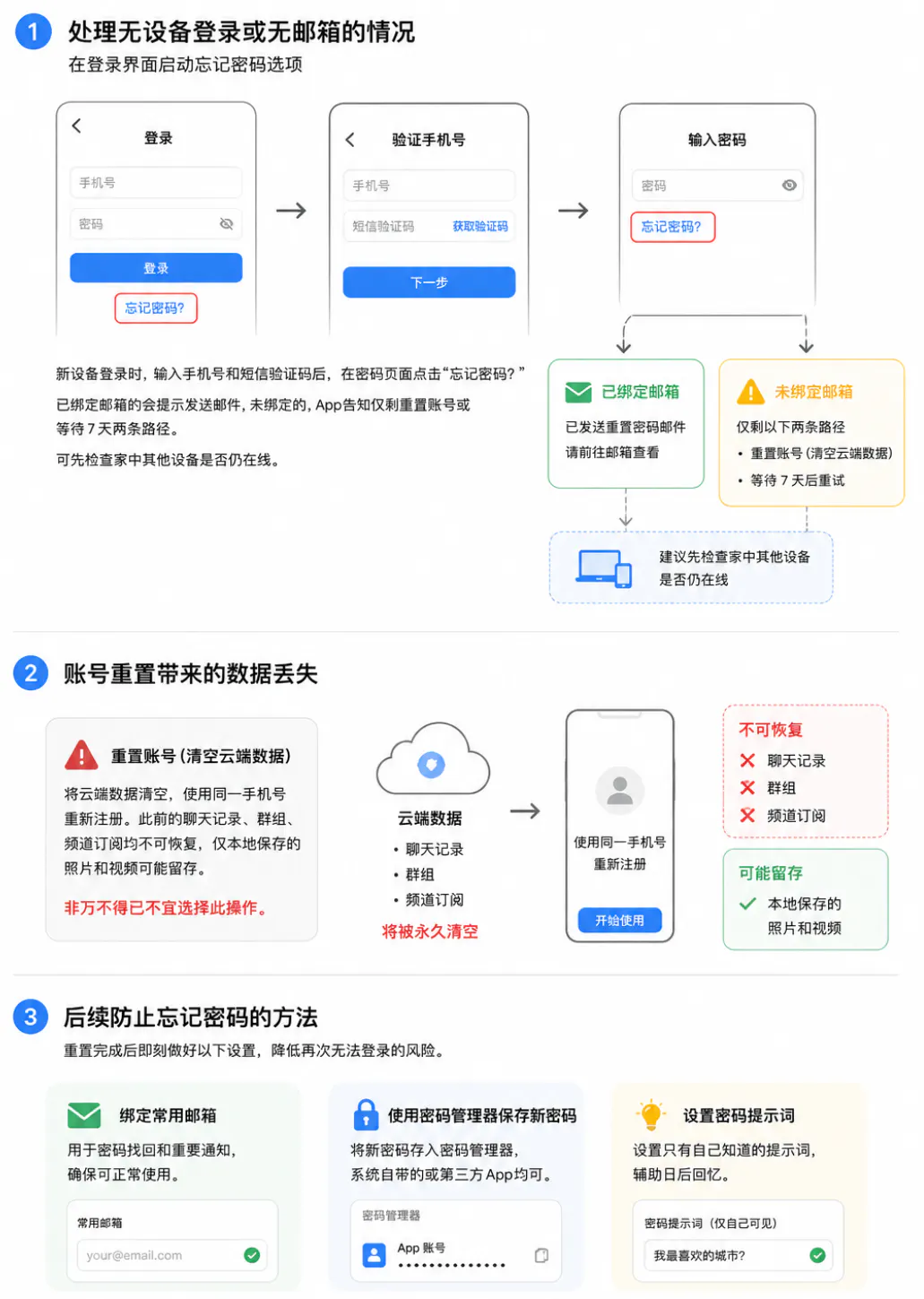
新设备登录时,输入手机号和短信验证码后,在密码页面点击"忘记密码?"。已绑定邮箱的会提示发送邮件,未绑定的,App告知仅剩重置账号或等待7天两条路径。可先检查家中其他设备是否仍在线。
账号重置带来的数据丢失
所有路径均走不通时,只能选择重置账号——将云端数据清空,使用同一手机号重新注册。此前的聊天记录、群组、频道订阅均不可恢复,仅本地保存的照片和视频可能留存。非万不得已不宜选择此操作。
后续防止忘记密码的方法
重置完成后即刻绑定常用邮箱,并将新密码存入密码管理器,系统自带的或第三方App均可。同时设置密码提示词,辅助日后回忆。
优化账号安全设置避免再次遗忘
正确绑定并测试恢复邮箱的有效性
进入设置、隐私与安全、两步验证,找到添加恢复邮箱的选项,输入后系统发送验证码确认。绑定完成后宜即刻测试发送一次重置邮件,确认可正常接收。此环节就绪后,再遇密码遗忘便有可靠的恢复通道。
结合其他安全功能提升整体防护
除两步验证外,可开启登录设备管理,定期检查活跃会话,移除可疑设备。Telegram的秘密聊天和自毁消息功能也能提供额外的隐私保护。数重安全设置叠加之下,账号的稳健程度显著提升。
忘记两步验证密码后聊天记录会丢失吗?
不会丢失,通过已登录设备或邮箱重置密码时,聊天记录均存储在云端,密码修改后即可正常查看。完全重置账号的情形下记录才会清空,因此前两种方案应优先尝试。
重置密码的整个过程需要等待多长时间?
已绑定邮箱的,数分钟至半小时内可完成;走7天流程的则需等满7天后确认重置。等待期间账号归属不变,数据不会丢失。
联系Telegram官方客服能否帮助恢复密码?
基本无效。Telegram客服不支持直接恢复密码,官方指引均指向邮箱重置或自毁流程。在telegram.org/support提交问题,得到的回复大致相同,自行按标准流程操作仍是唯一可靠的路径。