
Telegram用户名的相关规则
用户名可以找到你的账号
设置用户名之后,他人可通过搜索 @用户名 直接定位到账号,也可通过 t.me/用户名 链接打开对话。不想公开手机号时,这一途径尤为实用。
用户名必须遵守的格式和唯一性要求
用户名长度须在5至32个字符之间,仅限英文字母(a-z,不区分大小写)、数字与下划线,不得包含空格或其他符号。须全局唯一,已被占用的名称无法再次注册。Telegram在输入时实时检查可用性。
修改用户名的步骤
在Telegram应用中导航到个人资料
打开Telegram,手机端点击右下角"设置"图标(iOS)或左上角菜单(Android),再点击头像或名字进入个人资料页面。桌面端操作类似,从左上角菜单进入设置,选择编辑个人资料即可。
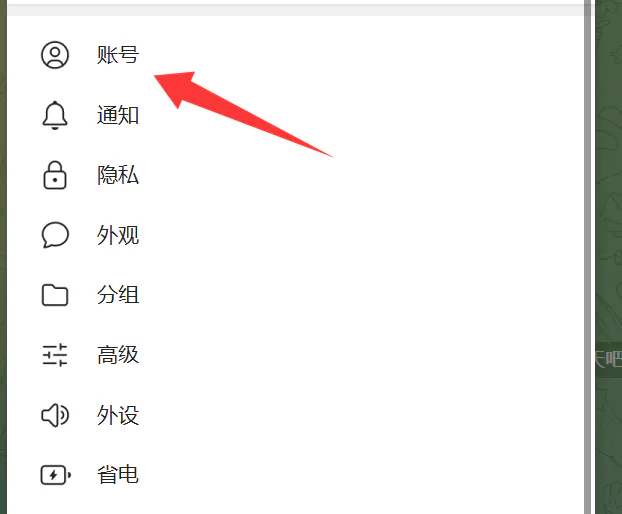
确认当前用户名并了解修改入口
在个人资料页面中下滑,可找到"用户名"一栏。已设置过的账号会显示当前@xxx,未设置时为空。点击该栏进入修改界面。
按照指引完成新用户名的更改操作
输入符合规则的新用户名并验证可用性
删除旧用户名,填入新名称。输入过程中Telegram会在下方提示该名称当前是否可用。多备几个变体往往更稳妥,譬如在基础名称后追加数字、年份或下划线。
保存设置并检查更改是否生效
确认可用后,点击保存或右上角的勾。返回个人资料页面,新用户名应已显示。如需验证,可向自己或朋友发送一条 t.me/新用户名 链接,确认跳转正常。
解决更改用户名时可能遇到的各种问题
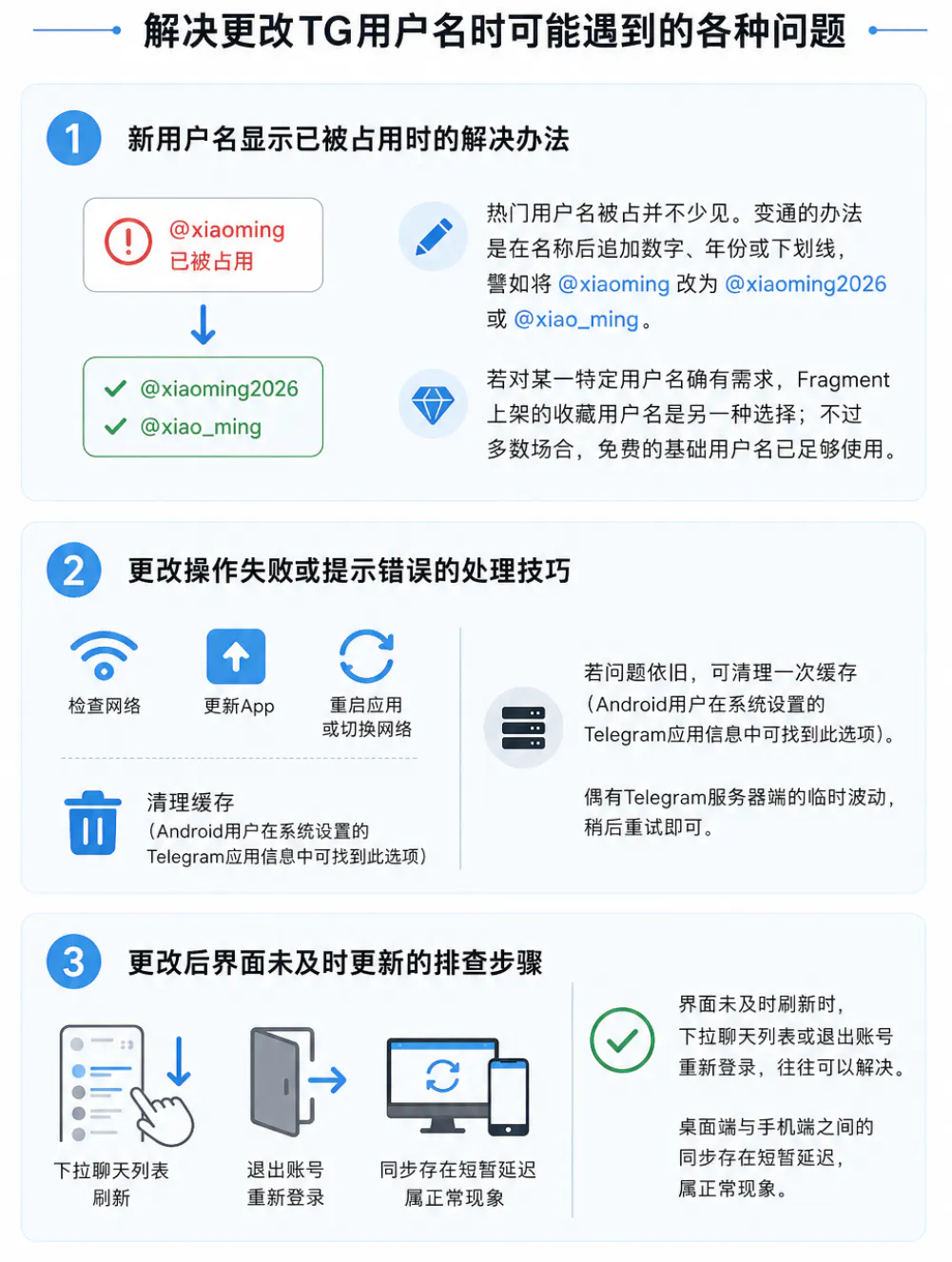
新用户名显示已被占用时的解决办法
热门用户名被占并不少见。变通的办法是在名称后追加数字、年份或下划线,譬如将 @xiaoming 改为 @xiaoming2026 或 @xiao_ming。若对某一特定用户名确有需求,Fragment上架的收藏用户名是另一种选择;不过多数场合,免费的基础用户名已足够使用。
更改操作失败或提示错误的处理技巧
先确认网络连接稳定、App已更新至最新版本。重启应用或切换网络后重试。若问题依旧,可清理一次缓存(Android用户在系统设置的Telegram应用信息中可找到此选项)。偶有Telegram服务器端的临时波动,稍后重试即可。
更改后界面未及时更新的排查步骤
界面未及时刷新时,下拉聊天列表或退出账号重新登录,往往可以解决。桌面端与手机端之间的同步存在短暂延迟,属正常现象。
用户名更改后的使用与维护体验
更新个人资料链接并通知重要联系人
用户名变更后,旧有的 t.me/旧用户名 链接即告失效。将新的 t.me/用户名 发送给常联系的人,或同步更新到微信、微博等其他平台上的个人资料栏。
搭配隐私设置进一步保护账号
进入设置-隐私与安全,将手机号可见范围设为"无人可见"。此后即便有人通过用户名发起联系,也不会看到绑定的手机号。同一页面中还可限制"谁能将你加入群组"的权限。
更改用户名后现有的聊天记录和群组会受到影响吗?
不受影响。聊天记录、群组成员身份与频道订阅均维持原状。群聊中他人@时,新用户名会自动替换显示;历史消息中残留的旧@标记点开后仍能正常跳转至当前账号。
旧的用户名还能被其他用户搜索到吗?
不再可以。旧用户名在变更后立即释放,他人无法搜索到,对应链接也随之失效。被他人抢注虽在理论上可能,但不会干扰当前账号的使用。
Telegram用户名更改后需要多长时间才能完全生效?
保存后,数十秒内全局生效。新链接生效后即可正常使用。若需群发通知,不妨稍待片刻,待各端同步稳定后再发送。