
电报验证码显示发送到其他设备的原因
多设备登录的安全保护机制
Telegram支持多设备同时在线。在新手机或新电脑上输入手机号登录时,系统优先将验证码推送至已登录的设备,而非直接走短信通道。这一机制意在阻止未授权的登录尝试——即便使用者主观上认为没有其他活跃设备,服务器端仍可能保留着此前的会话记录,并将其视为有效接收端。
设备未正确退出导致的会话残留
换机时直接卸载App,或桌面端关闭浏览器即视为退出——这类操作并不会清除Telegram服务器端的会话记录。旧会话在服务器上保持活跃,新登录的验证码便推送至那些看似已退出的设备。此种残留在国内安卓设备换机与网络波动场景下尤为普遍。
尝试通过短信直接接收登录验证码
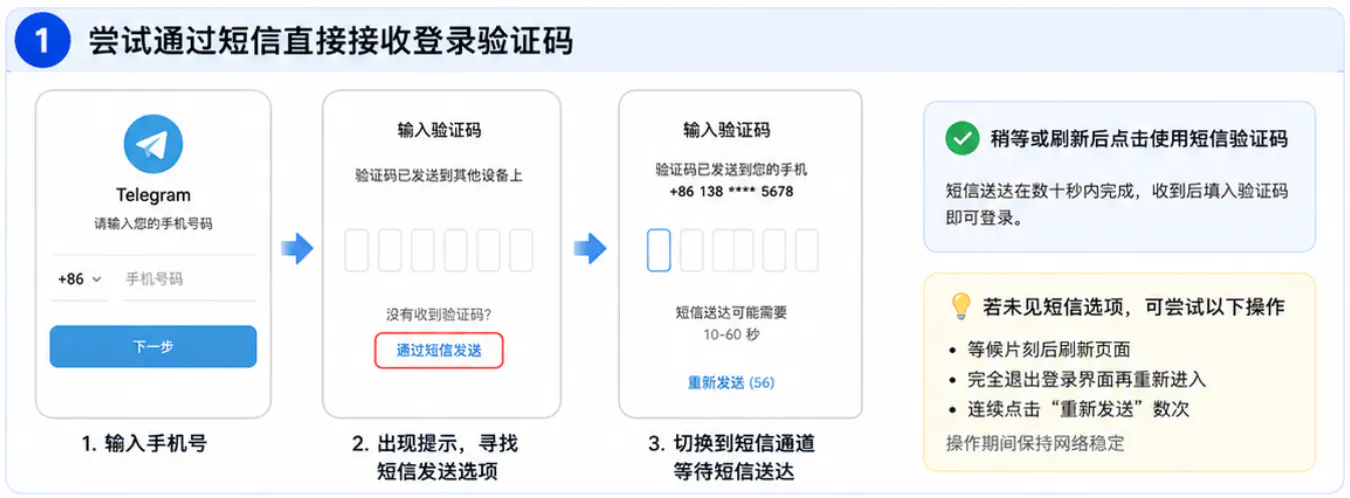
在验证码输入页寻找发送短信选项
在登录界面输入手机号后,若出现"验证码已发送到其他设备"的提示,留意页面下方是否有"通过短信发送"或"Send via SMS"的选项,点击该选项可切换至短信通道。短信送达在数十秒内完成。
稍等或刷新后点击使用短信验证码
若首次未见短信选项,等候片刻后刷新页面,或完全退出登录界面再重新进入。连续点击"重新发送"数次后,短信选项往往随之出现。操作期间保持网络稳定。
借助第三方客户端完成登录
下载Telegram X尝试接收验证码
Telegram官方另有一个轻量版本Telegram X,可从应用商店或官网下载。该版本在登录流程中对短信通道的依赖程度高于主客户端,较少将验证码推送到其他设备。安装后以同一手机号登录即可。

切换网页版Telegram或不同设备登录
App端无法登录时,可通过浏览器访问web.telegram.org,以同一手机号尝试接收验证码。也可在朋友设备上登录一次,进入后立即终止当前设备会话。不同客户端的验证逻辑存在差异,恰可借此避开单一通道的阻塞。
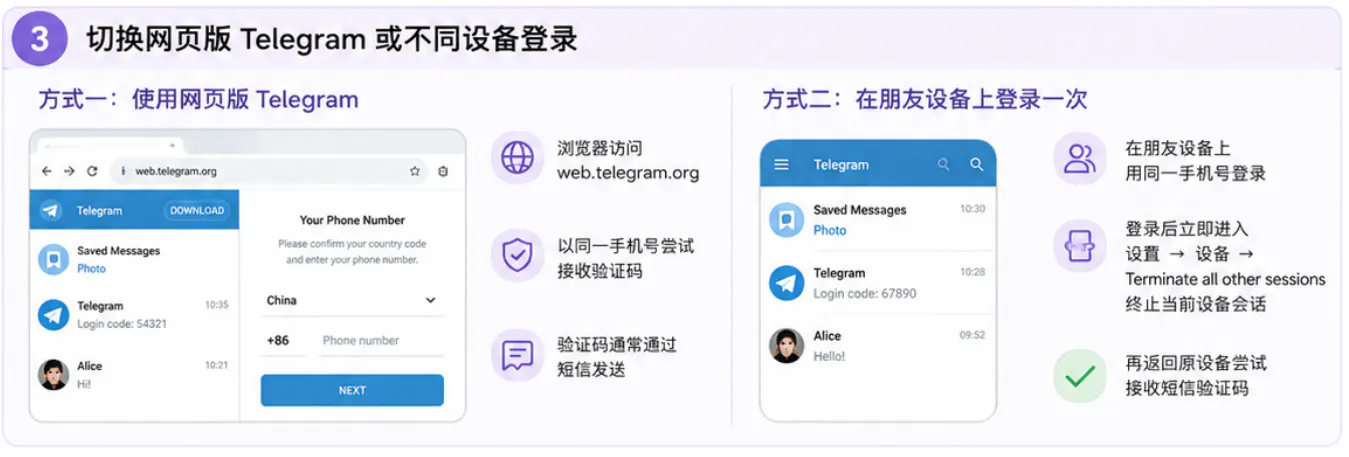
成功登录后终止未知活跃会话
进入设置隐私与安全查看设备列表
登录成功后,从左侧菜单进入"设置"-"隐私与安全",找到"设备"或"活跃会话"选项。页面列出当前所有登录设备,涵盖手机、桌面端、网页版等,逐项核对其中是否有未经确认的设备。
选择终止所有其他会话或单个未知设备
设备列表下方设有"终止所有其他会话"按钮,点击后除当前设备外的全部会话均被终止。其他设备上的Telegram随即强制退出。此后再次登录时,验证码将正常送达当前持有的设备。
防止再次出现会话残留的方式
正确的注销账号登录
换设备或停用前,先在App中手动退出登录——进入设置找到"退出登录"选项,确认后再卸载或更换设备。服务器收到退出指令后即清除对应会话,从源头杜绝残留。直接删除App而不先行退出,恰是会话残留最常见的成因。
定期清理会话
每隔一两个月,进入隐私与安全页面核查设备列表,终止不再使用的会话。使用公共电脑或他人手机后,尤应检查并清理。会话列表精简之后,后续登录流程更为顺畅。

没有其他设备登录记录为什么还会显示验证码发到其他设备?
此种情形并不少见。主因是服务器端缓存了此前的会话记录——即便已更换新手机或重装App,残留痕迹仍在。部分网络环境或手机号类型被Telegram风控标记为"可疑"后,系统出于安全考量强制走设备通道。切换短信通道或使用Telegram X,多数情形下可顺利解决。
所有替代方法失败后如何有效联系Telegram官方支持?
短信、Telegram X与网页版均无效后,可向官方支持提交请求。访问 telegram.org/support,填写手机号与问题描述,提交后等待回复。提供尽可能详细的信息——设备型号、已尝试过的步骤等——有助于加快处理。
开启两步验证后验证码发送到其他设备的问题还会出现吗?
仍可能出现,但概率显著降低。两步验证是在登录验证码之后增设的一道密码保护——即便验证码被他人获取,没有两步验证密码仍无法进入账号。开启路径为设置-隐私与安全-两步验证,按要求设置强密码即可。两步验证不能解决会话残留本身,须与前述会话清理步骤配合使用。