
Telegram聊天记录备份
云端存储与本地导出的区别
刚接触电报的时候容易以为聊天记录一直在手机或云端就万无一失。云端存储和本地导出是两套逻辑,混在一起容易出疏漏。
云端存储是电报官方把普通聊天记录(秘密聊天除外)放在服务器上。账号正常的前提下,换手机登录、换电脑登录,点开聊天便能看到全部旧消息,图片视频也能重新加载。好处是自动同步,不费力气。代价也很具体,账号被封、密码泄露被人删数据、服务器出问题、本地缓存被清掉——随便哪一条都能让旧消息加载不出来。我以前就碰到过一个群的早期聊天突然打不开的情况。
本地导出是另一条路。文字消息、图片、视频打包下载到自己的硬盘上,形成一套独立文件。想什么时候看就什么时候看,不依赖网络,不依赖账号状态。重要的聊天备份一份放在移动硬盘里,心里踏实得多。缺点是要自己动手,聊天长、视频多的时候导出耗时占空间。笼统地说,云端适合日常使用,本地导出适合长期存档和防范风险。
官方导出工具支持的具体内容
电报官方的导出工具覆盖了普通聊天记录的主要类型。私人聊天、群组聊天、频道内容都能导出,文字消息、表情符号、链接、回复这些都会原样保留。媒体文件方面可以自由勾选,照片、视频、语音消息、文件、贴纸、GIF动图,选上之后导出文件夹里会自动分好类,photos放图片,videos放视频,documents放文件,结构清楚。
格式上HTML是首选,打开后就是一版按时间排列的聊天界面,图片能直接点开放大、视频能直接播放,还支持关键词搜索和按日期跳转。JSON格式是给需要写程序处理数据的人用的,普通用户忽略即可。有两类消息是导不出来的,秘密聊天和开了自毁计时的消息——因为它们根本不走服务器;已经手动删除的消息也不会出现在导出结果里。
使用桌面版Telegram导出聊天记录
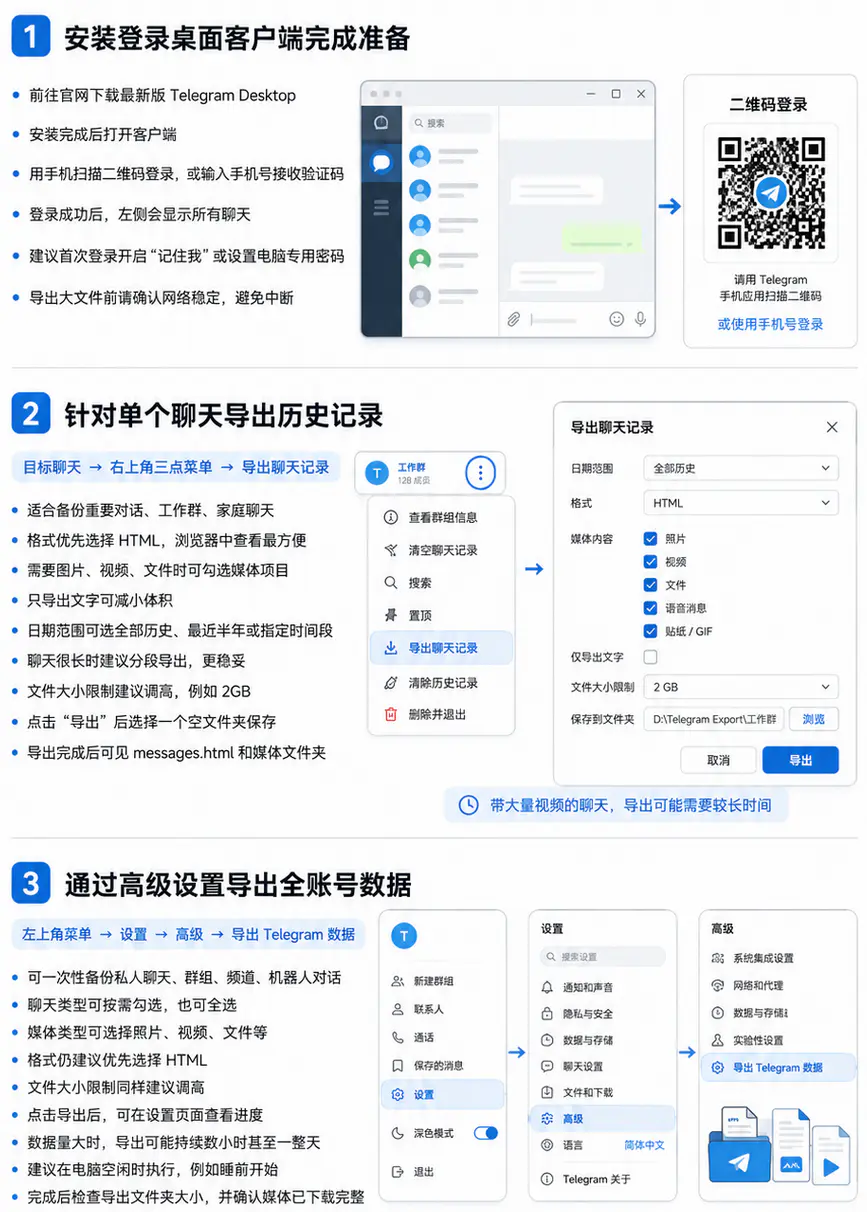
安装登录桌面客户端完成准备
手机端目前没有开放导出功能,必须用电脑版。去官网desktop.telegram.org下载最新的Telegram桌面客户端,安装过程和普通软件一样。装好后打开,用手机扫描二维码登录,或者输入手机号收验证码。登录成功后左侧会列出所有聊天,准备工作就绪。
第一次用桌面版登录,建议开启"记住我"或者设一个电脑专用密码,方便以后快速打开。登录前确认网络稳定——尤其是后面导出大文件的时候,网络不稳容易中断。
针对单个聊天导出历史记录
只想备份某个特别重要的聊天,比如和家人的对话或者工作群,单个导出最快最省空间。在桌面客户端左侧聊天列表里找到目标聊天点开,聊天窗口右上角有个三点菜单,点击后选择"导出聊天记录"。弹出的设置窗口里可以细调几项参数。格式优先勾选HTML,浏览器里阅读最舒服。媒体文件方面,需要备份图片视频就全勾上,只存文字记录可以不选,导出文件会小很多。日期范围可以选"全部历史",也可以只导出最近半年或指定时间段,聊天特别长的时候分段导出更稳妥。文件大小限制建议把滑块往右拉高一些,设到2GB,避免大文件被拆成多份。
设置完点击"导出",选一个空文件夹保存。导出过程显示进度条,聊天短的话导出快,带大量视频的聊天可能需要半小时甚至更久。完成后文件夹里会有messages.html和一批媒体子文件夹。
通过高级设置导出全账号数据
想一次性把所有聊天、群组、频道、机器人对话都备份下来,用高级导出。左上角点三条横线菜单,进入"设置",找到"高级"选项,往下翻便能看到"导出Telegram数据"。
点进去后可以选择导出哪些类型的聊天——私人聊天、群组、频道,也可以全选。媒体类型同样可以勾选照片、视频、文件等。格式仍以HTML优先,文件大小限制同样调高。点击导出后程序开始处理,进度可以在设置页面看到。
全账号导出如果聊天内容多再加上媒体文件,跑几个小时甚至一整天都不奇怪。挑电脑空闲的时段做,比如晚上睡前点开始,第二天早上看结果。导出完成后检查文件夹大小,确认媒体文件都已下载。
备份聊天中的视频和图片媒体
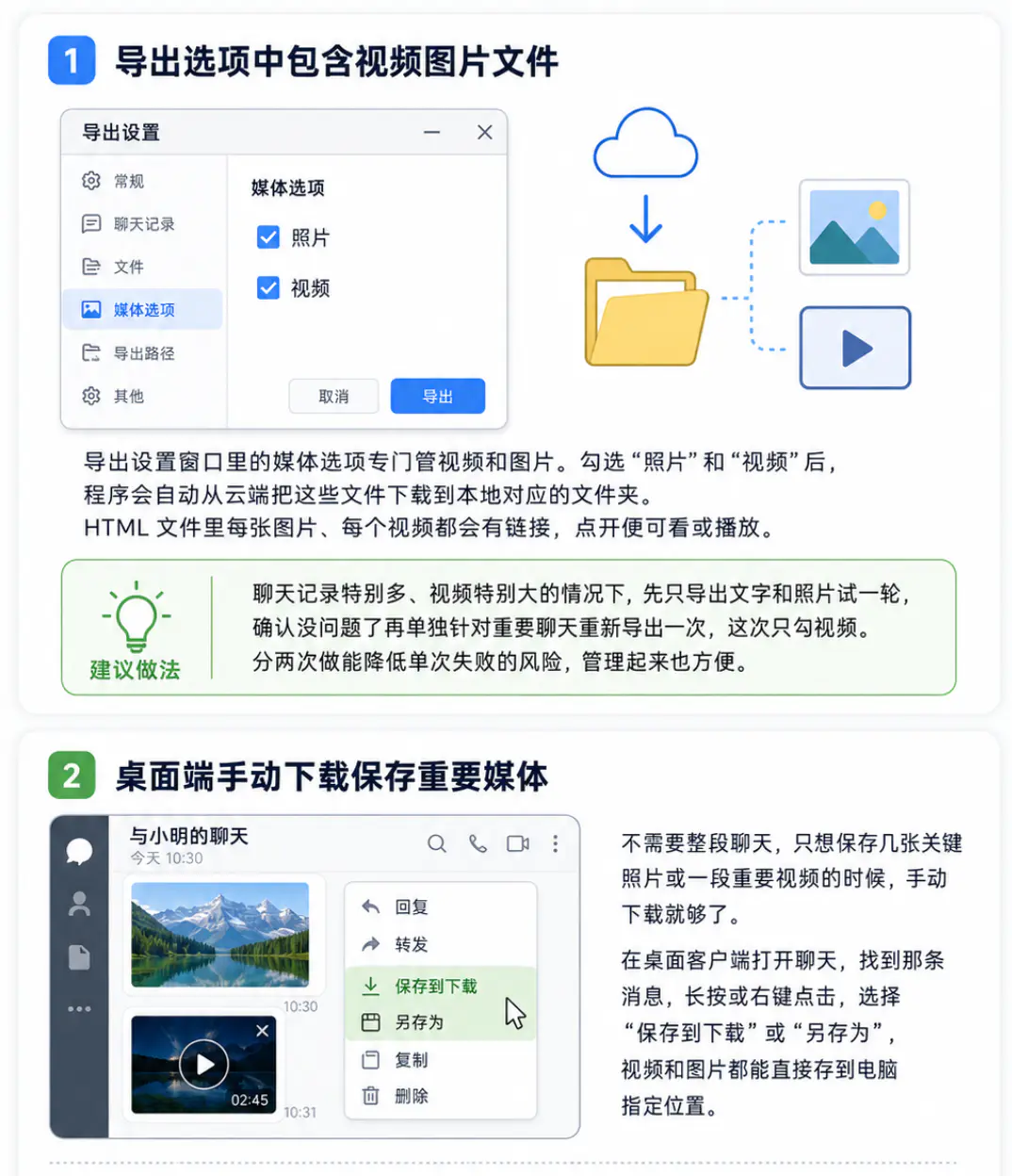
导出选项中包含视频图片文件
导出设置窗口里的媒体选项专门管视频和图片。勾选"照片"和"视频"后,程序会自动从云端把这些文件下载到本地对应的文件夹。HTML文件里每张图片、每个视频都会有链接,点开便可看或播放。
聊天记录特别多、视频特别大的情况下,先只导出文字和照片试一轮,确认没问题了再单独针对重要聊天重新导出一次,这次只勾视频。分两次做能降低单次失败的风险,管理起来也方便。
桌面端手动下载保存重要媒体
不需要整段聊天,只想保存几张关键照片或一段重要视频的时候,手动下载就够了。在桌面客户端打开聊天,找到那条消息,长按或右键点击,选择"保存到下载"或"另存为",视频和图片都能直接存到电脑指定位置。
媒体数量多的话,可以在聊天窗口上方点击媒体标签(部分版本有),或者用搜索功能找"photo""video",批量查看后再逐个保存。手动方式适合临时救急,或者只挑精华内容备份,不想等完整导出的时间。
解决备份过程中的常见问题
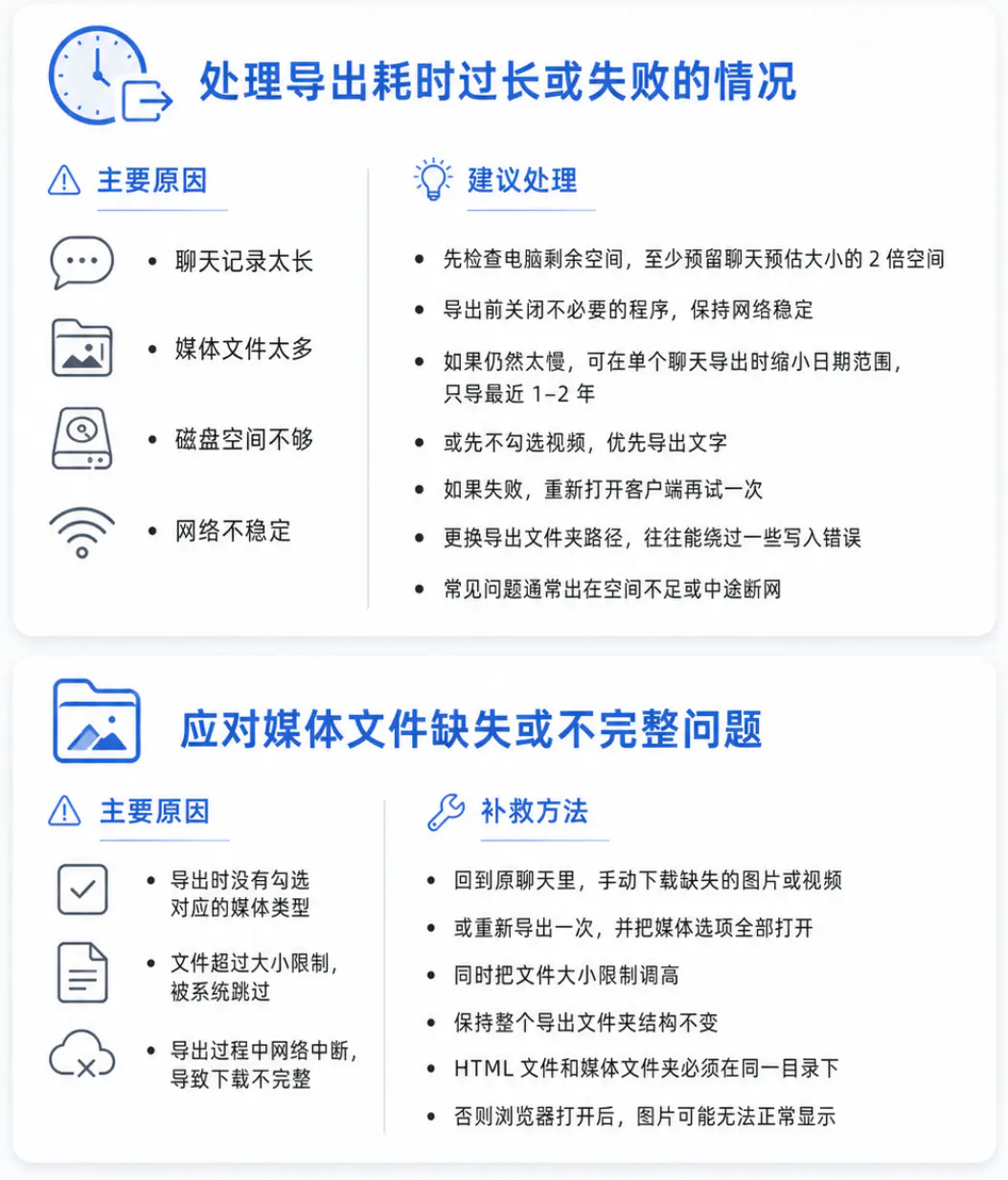
处理导出耗时过长或失败的情况
导出时间长或者中途失败,主要原因集中在几个地方,聊天记录太长、媒体文件太多、磁盘空间不够、网络不稳。
先检查电脑剩余空间,至少留出聊天预估大小的两倍。导出前把不必要的程序关掉,保持网络稳定。如果还是太慢,在单个聊天导出时设置日期范围只导最近一两年,或者先不勾视频只导文字。失败了不用急,重新打开客户端再试一次,换一个文件夹路径往往也能绕过一些奇怪的写入错误。我自己试过几次大导出,基本都栽在空间不够或者中间断网上。
应对媒体文件缺失或不完整问题
导出完成后发现photos或videos文件夹里少了文件,或者图片打不开,多半是因为导出时没勾选对应的媒体类型、文件超过大小限制被跳过、或者导出过程中网络中断导致下载不完整。
补救方法是回到原聊天里手动下载缺失的那几张图或视频。或者重新导出一次,这次把媒体选项全打开,文件大小限制调高。注意保持整个导出文件夹的结构不要改动,html和媒体文件夹必须在同一目录下,否则浏览器打开后图片会显示不出来。
优化备份流程并管理导出数据
制定定期备份计划降低风险
备份不是一次性的操作。电报聊天每天都在增加,重要内容随时可能出现。每隔三到六个月做一次全账号导出,重要聊天每两个月单独备份一次。可以在手机日历或电脑提醒里设一个定期任务,标题就写"电报备份日",省得忘记。
多数人是出了问题才想起来备份,那时候往往已经晚了。养成习惯之后会发现,每次导出实际也就十几分钟到几小时,换来的是长期的安心。
安全存储文件并便捷查看内容
导出文件存在哪里同样关键。备一个移动硬盘或U盘,存两份,一份放家用电脑,一份放办公室或保险箱。想更安全可以把整个文件夹用7-Zip压缩加密,设一个复杂密码,别人拿到也打不开。
查看的时候保持文件夹结构完整,双击messages.html用Chrome或Edge浏览器打开即可。想在手机上看可以把整个文件夹复制到手机里,用手机浏览器打开html文件。管理上建议按日期或聊天名称给文件夹重命名,比如"2026-06-家庭聊天备份",以后查找方便。
导出后的HTML文件如何在浏览器中查看?
把整个导出文件夹(包括html和photos、videos这些子文件夹)复制到电脑任意位置,保证它们在同一个目录下。双击messages.html或用Chrome、Edge、Firefox右键打开,它会自动渲染成一版按时间排列的聊天界面,支持关键词搜索、按日期跳转、图片放大、视频在线播放,全程不需要联网。路径没有变动的话所有媒体都能正常显示,图片不出现就检查一下文件夹是否被移动过。
HTML文件里每条消息的时间戳都可以点击,点击后URL会带上日期参数,把这个链接存下来以后可以直接跳到对应位置。搜索功能支持中文关键词,速度取决于导出的聊天总量,几百兆以内的文件用起来相当顺畅。
备份的视频图片是否支持直接恢复到手机?
导出的视频图片是独立文件,可以复制到手机相册或文件管理器里保存,随时查看。但把这些媒体重新塞回原来的电报聊天里,目前没有官方工具支持,只能手动逐条转发或保存。备份的主要用途是存档和查看,不是为了恢复到App里继续聊天。
如果确实需要在手机端也能翻阅完整的聊天记录,一个折中方案是把整个导出文件夹传到手机存储里,用手机浏览器打开messages.html,效果和电脑上基本一致,只是操作稍麻烦些。
官方导出功能能否备份秘密聊天和自毁消息?
官方导出工具只处理存在云端的普通聊天记录。秘密聊天是端到端加密的,内容只存在双方手机本地,不走服务器,导不出来。自毁消息在设定时间后自动删除,过期即消失,导出时自然抓不到。想备份秘密聊天的内容,只能手动截图或在聊天里自行保存重要部分,导出功能管不了这块。
秘密聊天的设计初衷就是不留痕迹,这和备份的诉求从根本上就是冲突的。如果某段对话既需要端到端加密的安全性又需要长期存档,折中的办法是定期把关键内容复制到普通聊天里,再用普通聊天的导出流程来处理。