Telegram自定义表情与贴纸的存储
Telegram上的贴纸和自定义表情均存储在官方服务器上,与你的电报账号绑定。聊天中打开表情面板所看到的内容,即为此前添加或收藏过的。但这些文件默认不会自动下载到手机或电脑本地,更换设备或重装App之后往往需要重新寻找链接添加,极易丢失。本地没有副本的收藏,本质上只是服务器上的一组引用——一旦引用失效或账号异常,内容便无从找回。
贴纸包和自定义表情集的差异
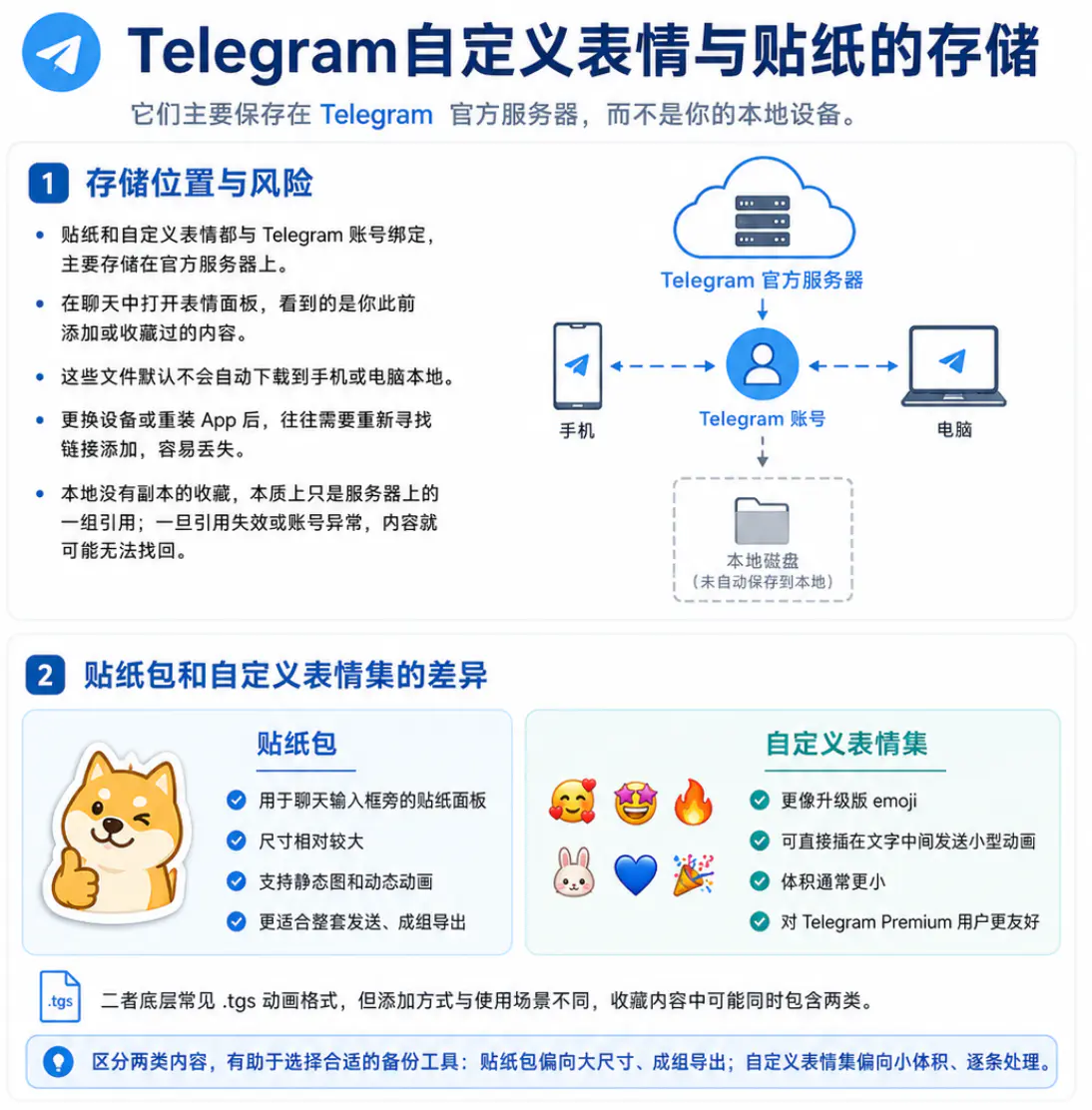
贴纸包主要用于聊天输入框旁的贴纸面板,尺寸相对较大,支持静态图和动态动画,适合整套发送。自定义表情集则更像升级版的emoji,能直接插在文字中间发送小型动画,体积通常更小,使用上对Telegram Premium用户更为友好。两者技术底层多采用.tgs动画格式,但添加方式和使用场景存在区别——收藏的内容中可能同时包含两类。
区分这两类有助于选择合适的备份工具:贴纸包偏向大尺寸、成组导出,自定义表情集偏向小体积、逐条处理。针对不同类型使用对应的机器人,效率和成功率都会更高。
官方数据导出的内容限制
Telegram自带的导出功能位于设置中——进入高级、导出Telegram数据,可将聊天记录、照片、视频等内容打包下载。但已添加的贴纸包和自定义表情集基本不会被完整导出为文件,最多只保留使用记录或链接。要实现真正的本地保存,仍需借助第三方机器人。
官方导出在设计上侧重聊天内容与媒体文件,贴纸和表情作为平台内置资源不在其导出范围之内。这是功能定位的差异,并非缺陷——只是备份需求恰好落在了官方方案的覆盖边界之外。
使用专用机器人批量导出个人收藏内容
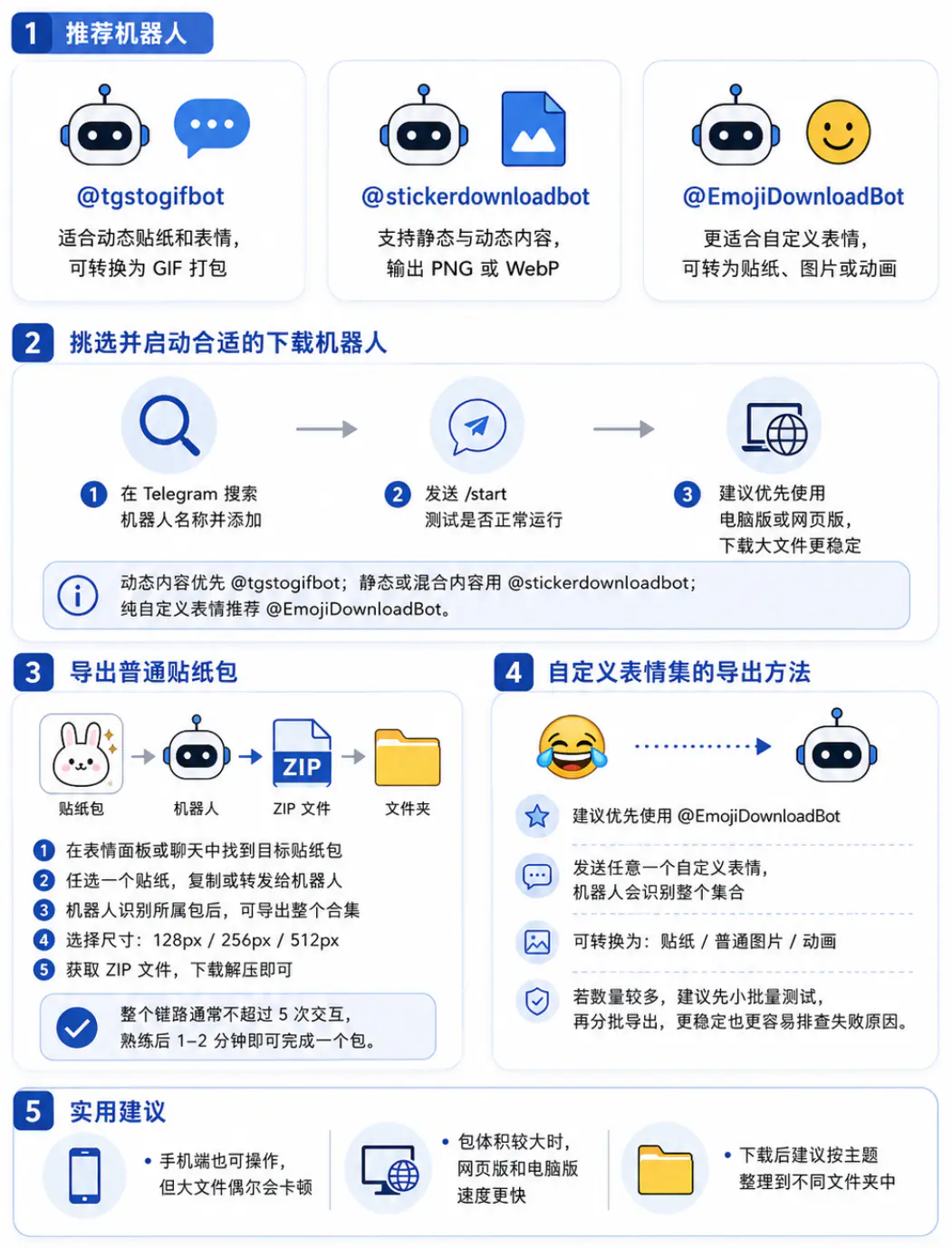
目前Telegram中已有多个专门处理此项任务的机器人,使用体验相当便捷。笔者自己试用下来,挑选几个长期有人维护的即可,不必担心突然下线。推荐从以下几个入手:@tgstogifbot适合动态贴纸和表情,能转换为GIF打包;@stickerdownloadbot支持静态和动态,输出PNG或WebP格式;@EmojiDownloadBot则更针对自定义表情,可转为贴纸、图片或动画。
挑选并启动合适的下载机器人
在Telegram搜索栏直接输入机器人名称,点击添加。添加后先发送/start测试其是否正常运行。建议使用电脑版或网页版web.telegram.org操作——尤其是包体积较大时,下载速度会快得多。手机端也可使用,但大文件偶尔会卡顿。
机器人的选择取决于要备份的内容类型:动态内容优先@tgstogifbot,静态与混合内容用@stickerdownloadbot,纯自定义表情用@EmojiDownloadBot。三种各有所长,不必限定一款。
导出普通贴纸包的操作流程
在表情面板或聊天记录中找到需备份的贴纸包,任意点开其中一个贴纸,复制或直接转发给机器人。机器人通常能自动识别所属包,随后询问是否导出整个合集,或直接开始打包。可选择不同尺寸——128px、256px或512px高清版本,按需挑选。打包完成后机器人会发回ZIP文件,下载解压即见一组图片或GIF。
操作的核心步骤为:搜索添加@tgstogifbot或@stickerdownloadbot,从表情面板选取一个贴纸发送给机器人,等待处理完毕后选择尺寸下载ZIP,解压并按主题整理到文件夹中。整个链路不超过五次交互,熟练之后一两分钟即可完成一个包的导出。
自定义表情集的导出方法
操作与贴纸包类似,但建议使用@EmojiDownloadBot这款更专精的机器人。找到收藏的自定义表情集,发送其中任意一个表情给机器人,它会识别整个集合并提供转换选项——贴纸、普通图片或动画。转为动画格式后在别处使用更为方便。
若收藏的自定义表情数量较多,可先发送几个测试,确认机器人支持后再批量处理。分批导出比一次性全量提交更稳定,遇到失败也更容易定位问题。
应对备份过程中出现的各种问题
使用机器人备份偶尔会遇到一些状况,大多可以解决。
机器人打包失败或无响应的解决办法
最常见的情况是机器人无响应或打包失败。可先删除聊天记录,重新搜索添加机器人,再发送/start尝试。或换用另一个机器人——一个卡住时另一个往往正常。包体积过大时机器人可能处理缓慢,建议分批次导出,或先选小尺寸测试。
换一个时间段再试也是有效的方法——高峰期用户集中使用容易排队。机器人作为免费服务,资源有限是可预期的,分批、错峰、选小尺寸,三管齐下能解决大多数情况。
动态贴纸和表情的格式兼容处理
动态.tgs文件在手机相册或其他常规软件中无法直接打开,因此机器人通常会转为GIF格式。GIF在微信、电脑浏览器上均可正常播放,兼容性最好。转换后文件可能比原版略大,画质会有轻微损失。
若对原生动画效果有较高要求,可让机器人输出TGS或JSON格式的原始文件,后期再自行处理。格式选择本质上是兼容性与保真度之间的取舍——日常使用选GIF,存档留存选TGS。
备份文件格式转换与整理实用技巧
导出的文件不一定能直接用在别处,稍作格式转换和结构整理会方便许多。
把TGS动画转为GIF或图片格式
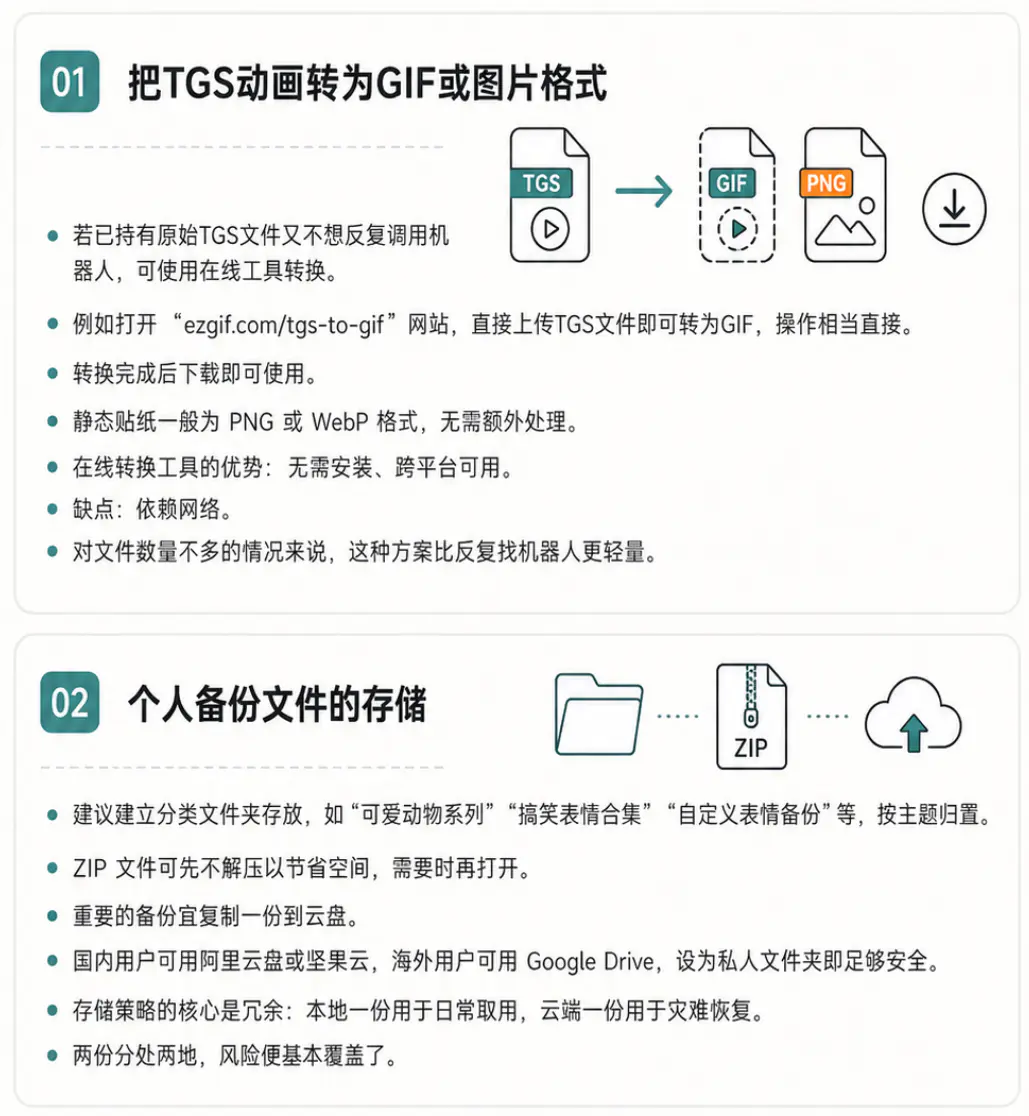
若已持有原始TGS文件又不想反复调用机器人,可使用在线工具转换。例如打开ezgif.com/tgs-to-gif网站,直接上传TGS文件即可转为GIF,操作相当直接。转换完成后下载即可使用。静态贴纸一般为PNG或WebP格式,无需额外处理。
在线转换工具的优势在于无需安装、跨平台可用,缺点是依赖网络。对文件数量不多的情况来说,这种方案比反复找机器人更轻量。
个人备份文件的存储
建议建立分类文件夹存放,如"可爱动物系列""搞笑表情合集""自定义表情备份"等,按主题归置。ZIP文件可先不解压以节省空间,需要时再打开。重要的备份宜复制一份到云盘——手机丢失或电脑重装时不至于一并损毁。国内用户可用阿里云盘或坚果云,海外用户可用Google Drive,设为私人文件夹即足够安全。
存储策略的核心是冗余:本地一份用于日常取用,云端一份用于灾难恢复。两份分处两地,风险便基本覆盖了。
建立高效的长期备份与管理习惯
备份并非一次性操作,养成习惯之后便不会临事手忙脚乱。
定期更新收藏内容的备份策略
每隔一两个月,或每次添加了尤其喜欢的包之后,花一些时间导出一轮新内容。可在手机备忘录或Notion中简要记录已备份的包名,避免重复下载浪费时间。养成这一习惯后,即便账号出现问题或更换设备,表情包也能迅速恢复。
定期备份的节奏与收藏增长速度匹配即可——收藏频繁则加密,收藏稳定则放宽。核心原则是新添加的内容在丢失之前完成备份。
利用云存储保障备份安全
仅存在手机或电脑本地仍有一定风险——设备损坏或误删便难以挽回。将备份文件上传至云存储并开启自动同步功能,本地新增文件会自动上传。宜准备两个不同的云盘做双保险,一个出问题另有兜底。文件积累较多之后定期清理不再需要的旧版本。
本地加云端的双层架构是数据安全的基本范式,对贴纸备份同样适用。自动同步省去了手动上传的步骤,双云盘则覆盖了单一服务故障的风险。
第三方机器人备份是否会泄露个人隐私或账号安全?
使用知名的公开机器人备份贴纸和表情,不会泄露账号隐私或造成安全问题。机器人仅能接收到主动发送的贴纸或表情文件——即分享的那个包的内容——不会读取聊天记录、联系人列表或登录凭证。
@tgstogifbot和@stickerdownloadbot这类使用人数多、社区反馈稳定的机器人,安全性有基本保障。操作时仍需注意只添加通过Telegram搜索找到的官方结果,不点击来路不明的链接。涉及账号密码或转账等敏感操作,一律走官方渠道。若格外谨慎,可操作完毕后删除机器人聊天记录,日常保持距离即可。安全风险不在于机器人的存在,而在于操作习惯是否存在暴露面。
导出的贴纸和表情文件怎样重新导入Telegram或用于其他软件?
重新导入Telegram使用官方的@Stickers机器人即可完成;用于微信或其他平台则需先进行格式转换。导入Telegram时搜索添加@Stickers机器人,输入/newpack命令创建新贴纸包,将导出的PNG或TGS文件按顺序发送,机器人会逐步提示操作。自定义表情使用/newemojipack类似命令。
用于微信时,静态表情转GIF后可通过微信表情制作功能添加;动态GIF也可直接使用,但播放效果可能不如原版流畅。Discord或Slack等其他平台各有自己的贴纸导入方式,核心是准备好PNG序列或GIF文件,按平台要求上传。若原始贴纸包链接仍然有效,直接重新添加反而最为省事——备份主要是为了应对链接失效或离线保存的需求。
大量收藏内容备份时如何节省时间和存储空间?
批量导出时选对机器人和尺寸,配合分类管理,便能节省不少时间与空间。先挑一两个机器人熟练流程,不要一上来便全量导出,容易卡顿或等待过久。导出时优先选择128px或256px小尺寸,日常使用足够,不必每次都取最高清版本。下载完成的ZIP文件可直接保存不予解压,需要时再打开,所占空间会小得多。
分类时建好文件夹结构,避免重复备份同一包。云存储配合同步功能,新文件自动上传无需手动逐一操作。时间上可利用碎片时段分批进行,不必一次性全部处理完毕。坚持这套方法,大量收藏也能有序管理,不会成为负担。效率的关键不在一次做完,而在分批、分类、分尺寸。