TG群图片视频加载失败的原因
网络连接不稳定
Telegram对网络连接的要求较高,群组内媒体文件密集时尤甚。Wi-Fi信号薄弱或移动数据波动大,加载即停滞在请求阶段。国内直连本就不畅,代理不稳定进一步拖慢服务器响应,图片与视频因此迟迟无法载入。
缓存文件过多导致索引加载缓慢
长期使用Telegram后,缓存中堆积大量旧媒体文件,既占用存储空间,又干扰新内容的索引效率。设备存储接近满载时,App运行性能下降,媒体加载随之变慢或直接失败。
检查网络连接和Telegram基础设置
测试网络稳定性并尝试切换连接方式
在手机浏览器中播放一段视频,检测当前网速。Wi-Fi不可用时切换至移动数据,反之亦然。通过测速工具查看延迟与下载速率。国内用户更换稳定性更高的VPN节点或代理,加载状况往往随之改善。
更新Telegram应用并检查存储权限
在应用商店中确认Telegram已更新至最新版本,新版常包含媒体加载相关的修复。更新后,进入手机设置-应用-Telegram,确认存储权限与后台运行权限均已开启。Android用户尤应注意,系统省电模式可能终止Telegram后台进程,导致加载中断。
排查媒体加载失败的问题
清除Telegram缓存并释放设备存储空间
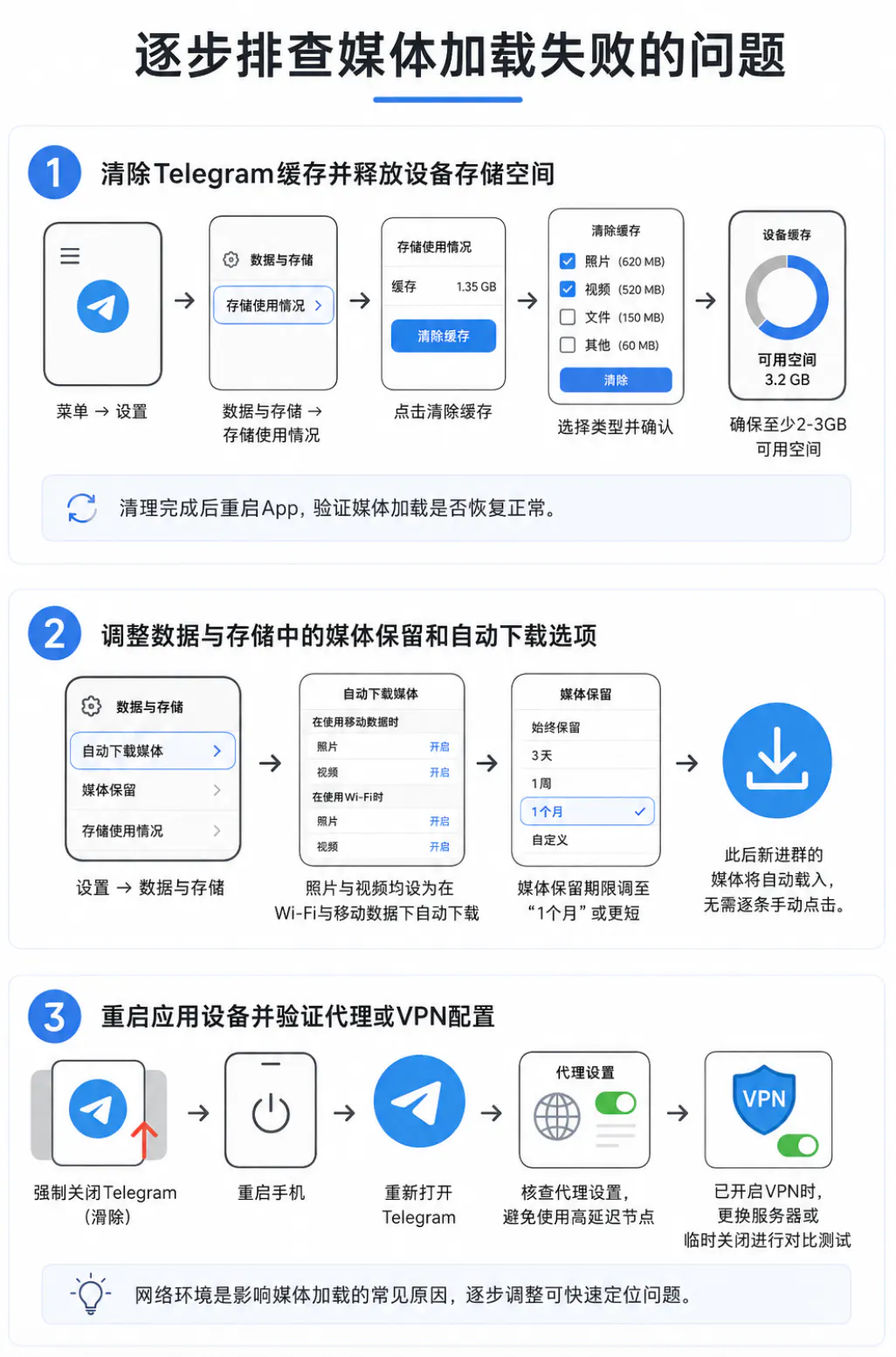
打开Telegram,从左上角菜单进入设置-数据与存储-存储使用情况。点击清除缓存,选择待清理的类型(照片、视频等)并确认。同步检查手机整体存储空间,移除不常用的App或文件,为Telegram预留至少2-3GB可用空间。清理完成后重启App,验证媒体加载是否恢复正常。
调整数据与存储中的媒体保留和自动下载选项
在设置-数据与存储中找到自动下载媒体选项,将照片与视频均设为在Wi-Fi与移动数据环境下自动下载。媒体保留期限调至"1个月"或更短,以防旧文件过度堆积。此后新进群的媒体将自动载入,无需逐条手动点击。
重启应用设备并验证代理或VPN配置
强制关闭Telegram(Android在最近任务中滑除,iOS上滑关闭),随后重启手机。重新打开后核查代理设置,避免使用延迟过高的节点。已开启VPN的情况下,可更换服务器或临时关闭VPN进行对比测试。
解决设备特定和群组场景下的加载问题
处理iOS低数据模式与安卓相关权限限制
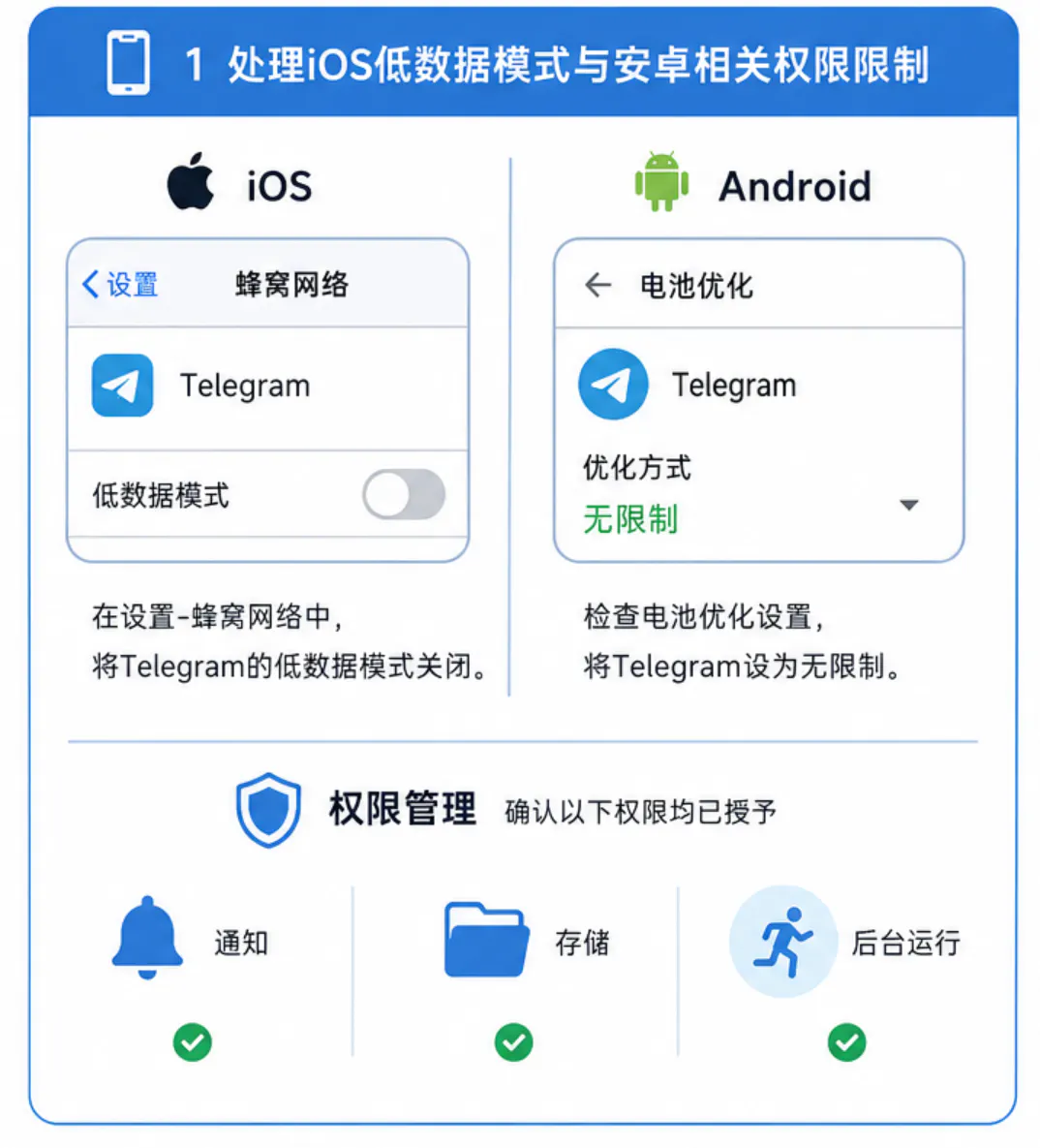
iOS用户在设置-蜂窝网络中,将Telegram的低数据模式关闭。Android用户检查电池优化设置,将Telegram设为无限制。权限管理中确认通知、存储、后台运行均已授予。
应对群组媒体保护设置或服务器DC问题
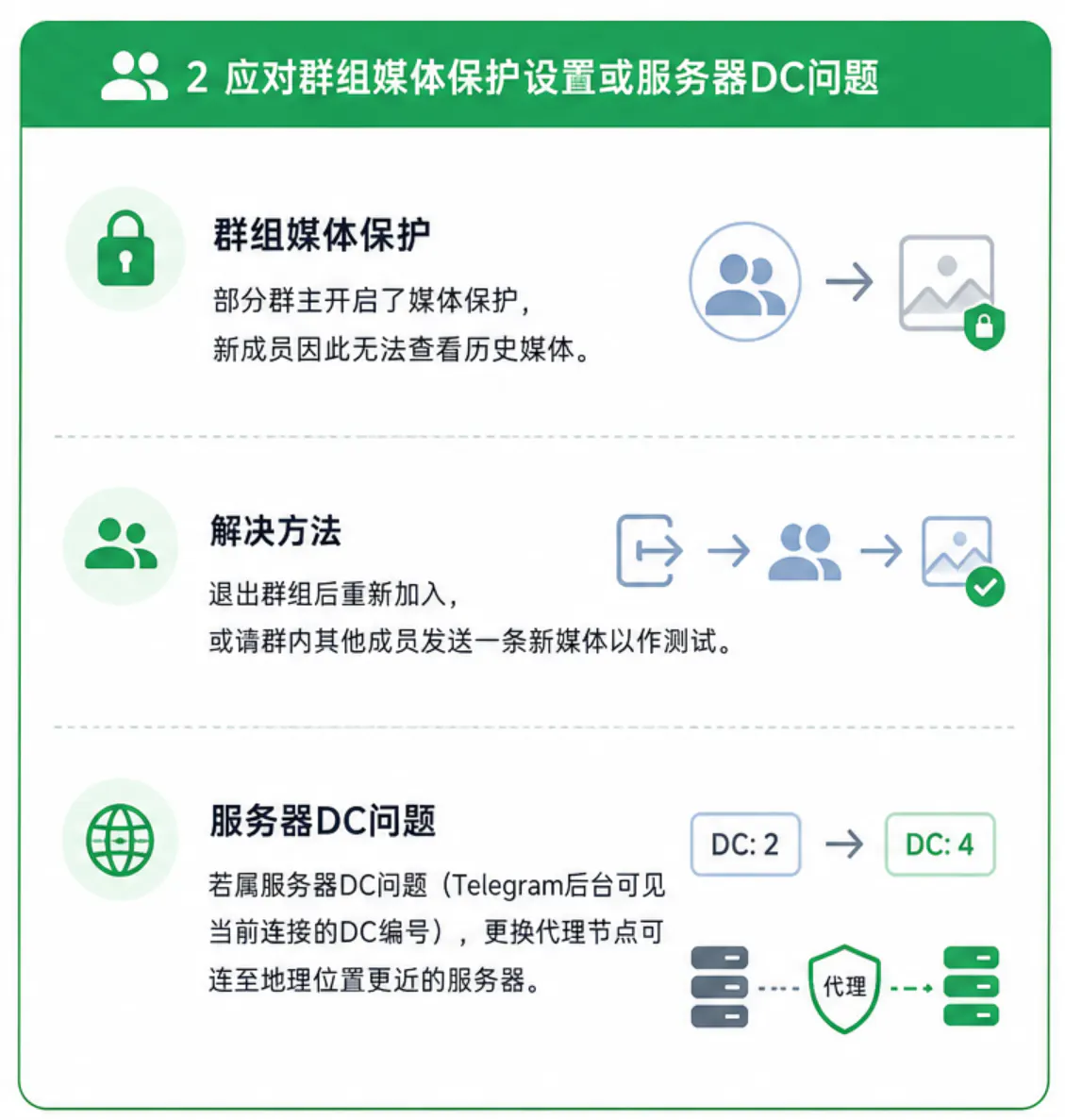
部分群主开启了媒体保护,新成员因此无法查看历史媒体。退出群组后重新加入,或请群内其他成员发送一条新媒体以作测试。若属服务器DC问题(Telegram后台可见当前连接的DC编号),更换代理节点可连至地理位置更近的服务器。
优化TG群媒体加载的使用体验
自定义自动下载规则与媒体保留策略
按实际使用习惯配置自动下载规则——视频仅在Wi-Fi下自动下载以节省移动流量。缩短媒体保留期限并定期清理,可维持App的响应速度。
定期清理存储空间并选择稳定网络环境
每周清理一次缓存,可防止存储空间被过度挤占。稳定的Wi-Fi环境下浏览群媒体体验更佳;外出依赖移动数据时,提前下载重要媒体文件。
清除缓存后图片视频仍然无法加载怎么办?
清除缓存后问题仍在,可卸载Telegram后重新安装(提前备份重要聊天记录),或通过网页版web.telegram.org登录测试加载是否正常。以上均无效时,可能是群组所在服务器压力过大,稍后重试,或向群主确认群组状态。
TG群中只有部分图片或视频加载失败是什么原因?
部分媒体加载失败,多为单文件体积过大、格式特殊,或发送时网络中断导致文件损坏所致。发送方与接收方的网络环境差异亦可能构成障碍。可请对方重新发送一次,或将文件下载后以VLC播放器在本地打开。
开启代理后视频加载速度还是很慢如何解决?
代理节点质量直接影响加载速度,更换为低延迟、高带宽的服务器。代理模式可从SOCKS5切换至MTProto进行对比。关闭其他占用带宽的应用,优先使用Wi-Fi连接。速度仍不理想时,可考虑专用跨境线路。