
归档和隐藏功能是怎么运作的
归档操作会把内容移到哪里
归档是把对话暂时收起来,不删除任何消息,聊天记录、文件和历史都还在,只是从主聊天列表移到专门的"已归档聊天"文件夹。
这个文件夹默认不会一直显示在首页,可以进一步隐藏,让界面更干净。
隐藏归档文件夹的具体效果
把归档文件夹隐藏后,它不再占据首页位置。主动下拉聊天列表时才会出现。
这样既能保持首页整洁,又不会丢失访问入口,适合偶尔才看一眼的群组或频道。
隐藏你的群组频道和对话的步骤
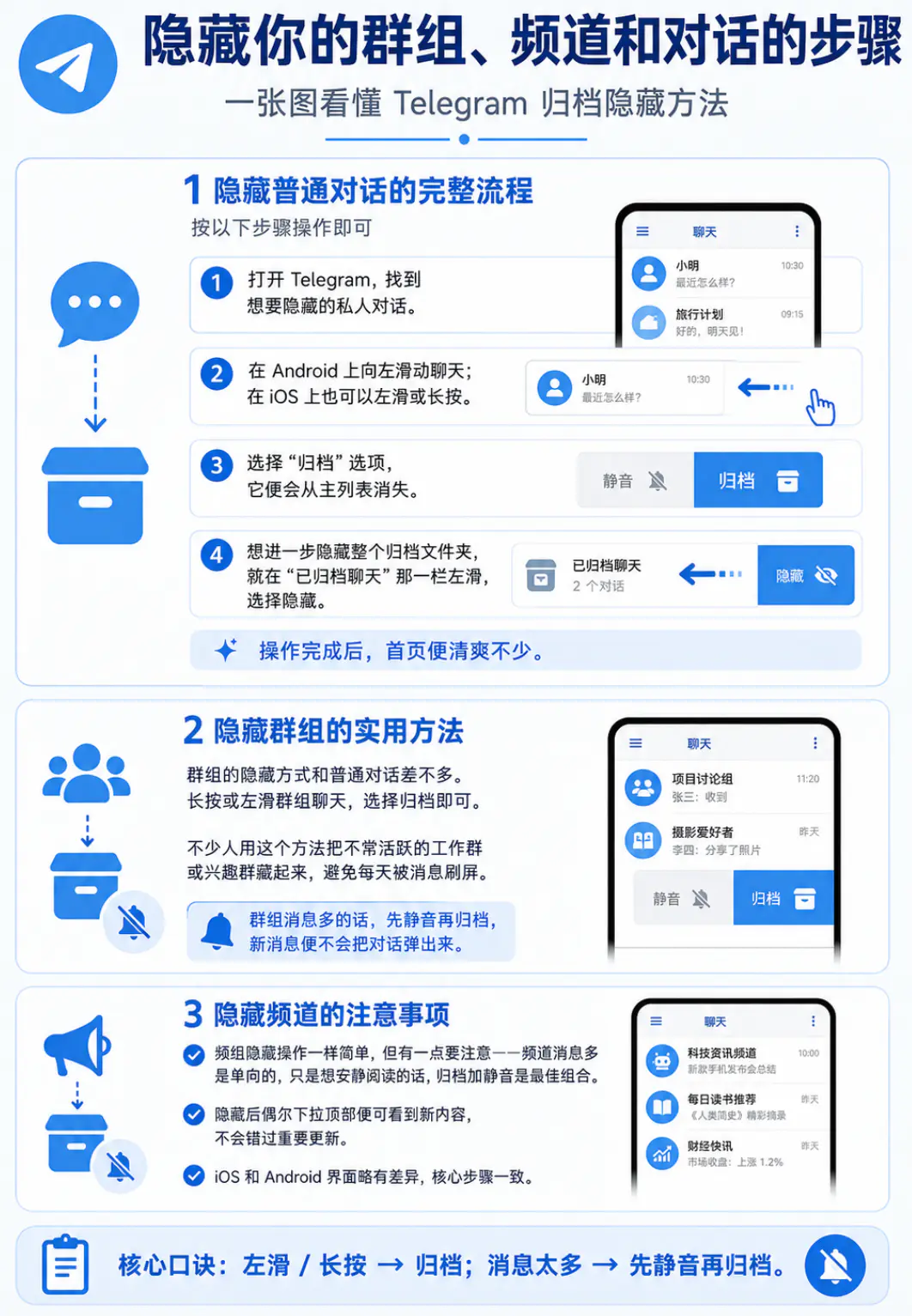
隐藏普通对话的完整流程
按以下步骤操作即可。
- 打开Telegram,找到想要隐藏的私人对话。
- 在Android上向左滑动聊天,在iOS上也可以左滑或长按。
- 选择"归档"选项,它便会从主列表消失。
- 想进一步隐藏整个归档文件夹,就在已归档聊天那一栏左滑,选择隐藏。
操作完成后,首页便清爽不少。
隐藏群组的实用方法
群组的隐藏方式和普通对话差不多。长按或左滑群组聊天,选择归档即可。不少人用这个方法把不常活跃的工作群或兴趣群藏起来,避免每天被消息刷屏。
群组消息多的话,先静音再归档,新消息便不会把对话弹出来。
隐藏频道的注意事项
频道隐藏操作一样简单,但有一点要注意——频道消息多是单向的,只是想安静阅读的话,归档加静音是最佳组合。
隐藏后偶尔下拉顶部便可看到新内容,不会错过重要更新。iOS和Android界面略有差异,核心步骤一致。
隐藏后通知弹出和找回困难的解决
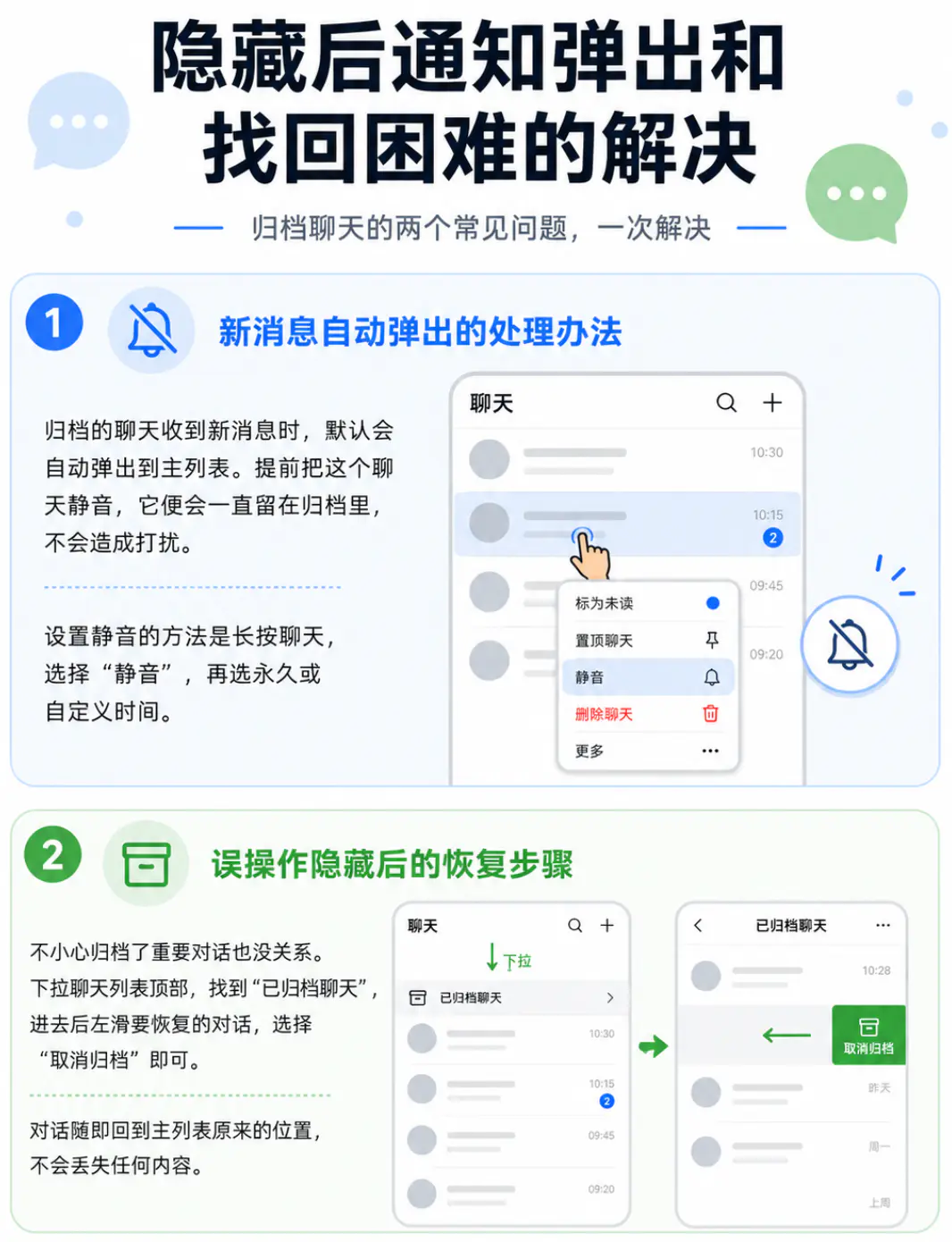
新消息自动弹出的处理办法
归档的聊天收到新消息时,默认会自动弹出到主列表。提前把这个聊天静音,它便会一直留在归档里,不会造成打扰。
设置静音的方法是长按聊天,选择"静音",再选永久或自定义时间。
误操作隐藏后的恢复步骤
不小心归档了重要对话也没关系。下拉聊天列表顶部,找到"已归档聊天",进去后左滑要恢复的对话,选择"取消归档"即可。
对话随即回到主列表原来的位置,不会丢失任何内容。
聊天文件夹让隐藏管理更轻松

创建专用文件夹的步骤
按以下步骤创建。
- 进入Telegram设置,找到"文件夹"选项。
- 点击创建新文件夹,给它起个名字,比如"工作群"或"低频频道"。
- 把需要隐藏的群组、频道或对话添加进去。
- 还可以设置文件夹只显示特定类型的聊天,管理起来更省心。
文件夹静音设置的优化效果
对整个文件夹设置静音后,里面所有内容都不会弹出通知,适合把敏感或不重要的聊天集中管理。既能批量隐藏,又能保持通知清净,日常使用体验提升不少。
隐藏功能的进阶使用建议
多账号隐藏敏感内容的技巧
有多个Telegram账号的话,可以把敏感群组或对话放在次要账号里,主账号只保留日常联系。切换账号即可自然隔离内容,隐私保护更进一层。Telegram支持多个账号之间便捷切换,操作不复杂。
定期维护隐藏列表的习惯
每隔一段时间清理归档列表,把不再需要的聊天彻底删除,或将常用对话取消归档。保持列表整洁,每次打开App都觉得清爽,不会堆积太多"死"聊天。
隐藏归档文件夹后怎么快速找回内容?
快速找回的方法是下拉聊天列表顶部,归档文件夹便会出现。点进去即可查看所有内容。熟悉这个下拉手势后,找回对话十分迅速。
新消息弹出后隐藏的对话会自动显示吗?
没有静音的话,新消息到达时对话会自动从归档弹出到主列表;提前静音的话,它便一直留在归档,不会自动显示。这样能灵活控制哪些聊天需要及时关注。
除了归档还有没有其他隐藏群组频道的方法?
除了归档,还可以用聊天文件夹单独分类管理,或在手机系统设置里调整Telegram的通知权限来减少打扰。部分用户也会结合密码锁功能进一步保护特定内容,不过日常使用中,隐藏归档已经足够应对大多数需求。